1、点击Windows+R键调出Windows运行对话框,在对话框里输入“excel”后点击确定快速启动Excel。或双击桌面的Excel快捷方式启动。

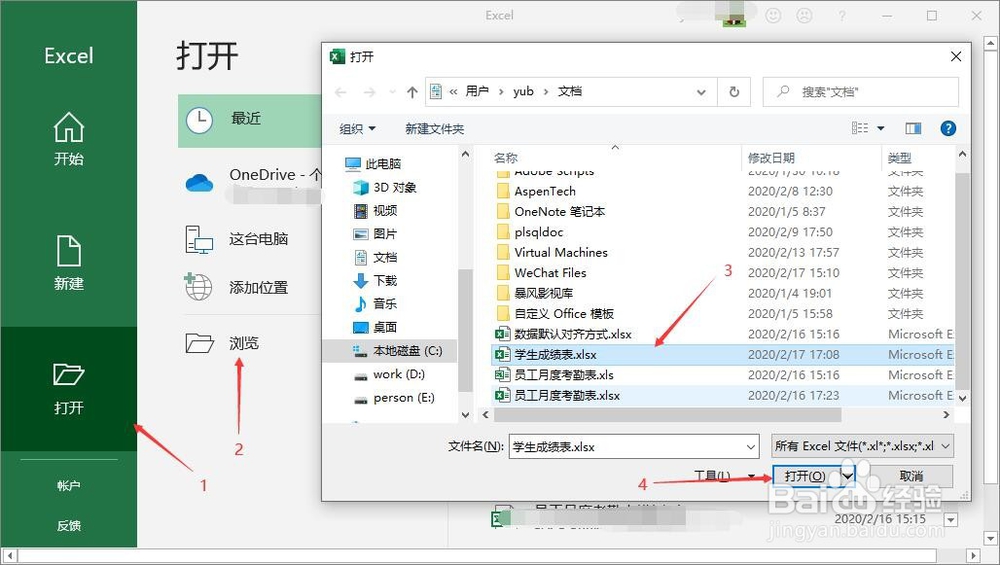
2、启动Excel后,点击打开、浏览,在弹出打开对话框里找到需要编辑的文档,选中后点击打开。
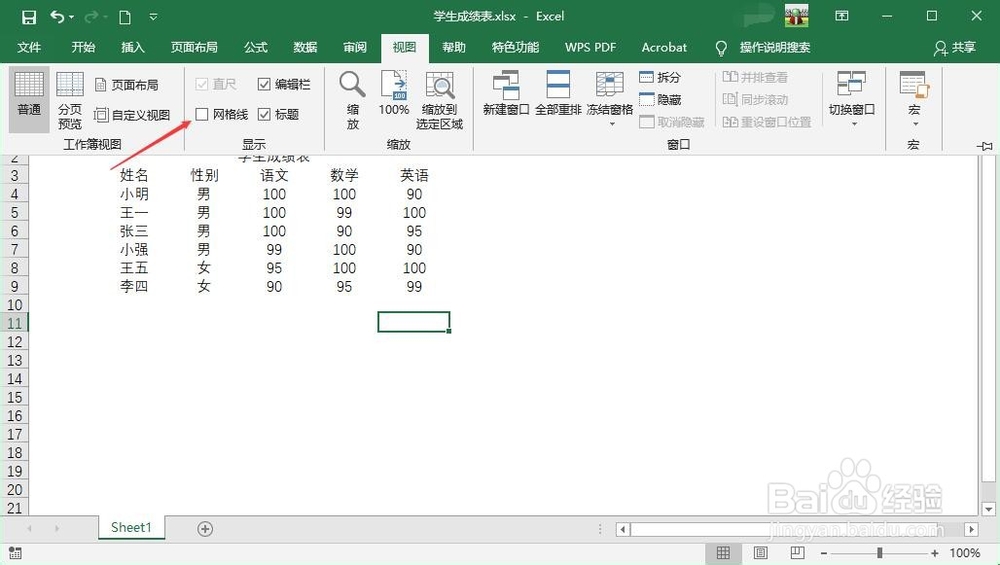
3、在Excel中我们发现一片空白,没有表格和边框,此问题点击视图打开视图工具栏,然后勾选显示工具栏上面的“网格线”显示Excel的辅助网格线。
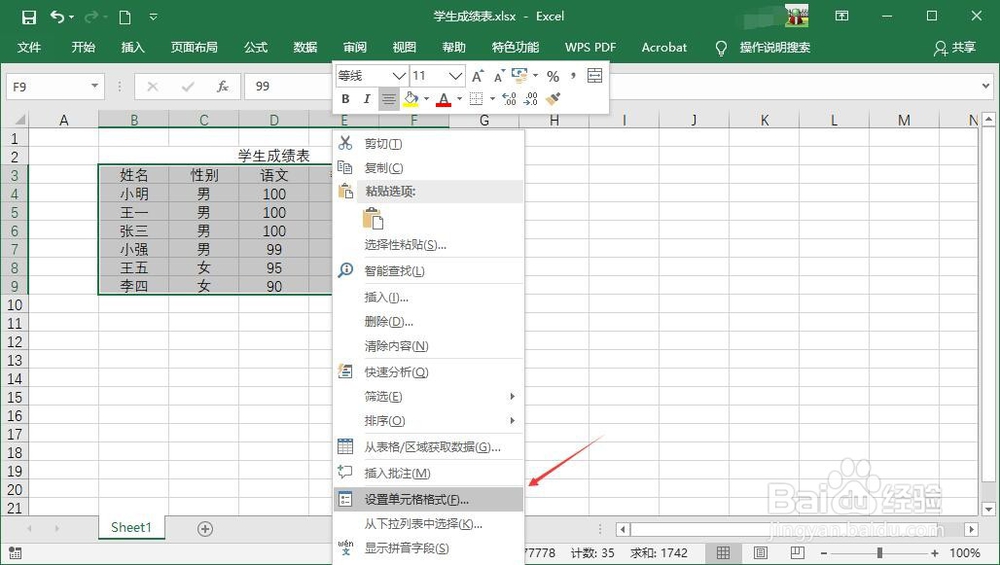
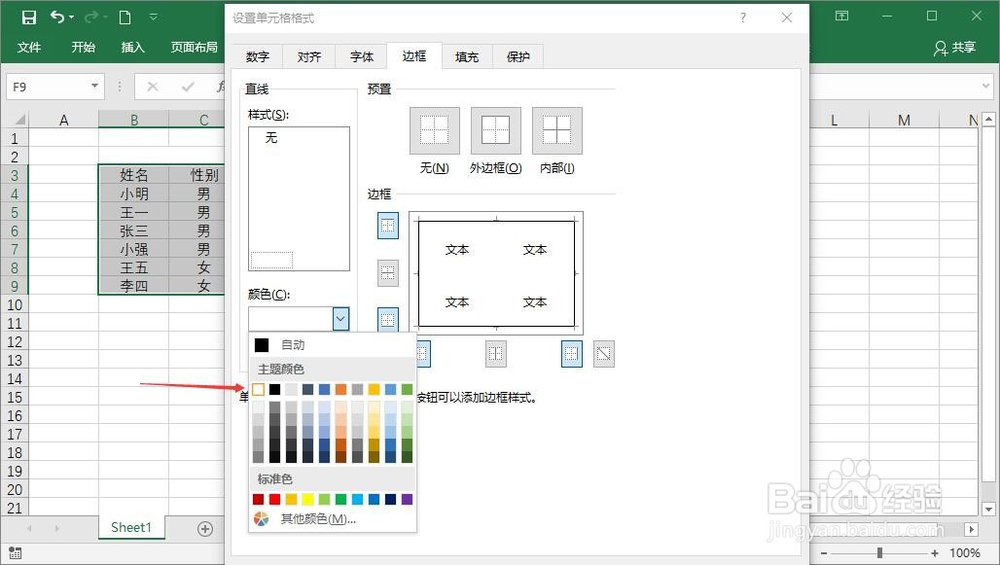
4、如果是因为单元格格式不显示部分边框,可以选中对应的单元格区域,右键弹出快捷菜单后选择“设置单元格格式”。
5、在单元格格式中点击“边框”,首先确认当前边框预置是否被设置为“无”,在边框下面可以看到设置完的效果。
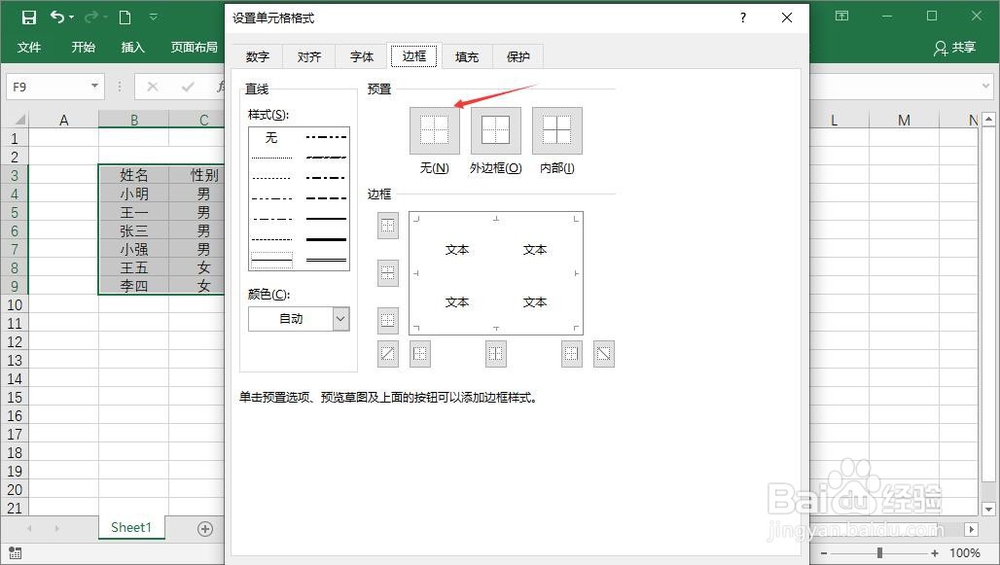
6、如果边框设置不是无,应确认边框的颜色是否被设置成白色(背景色),将其修改为“自动”即可恢复边框。
7、当表格调整完达到预期效果后,按Ctrl+S快捷键保存Excel文件。或按Excel快捷菜单上的磁盘图标保存文件。
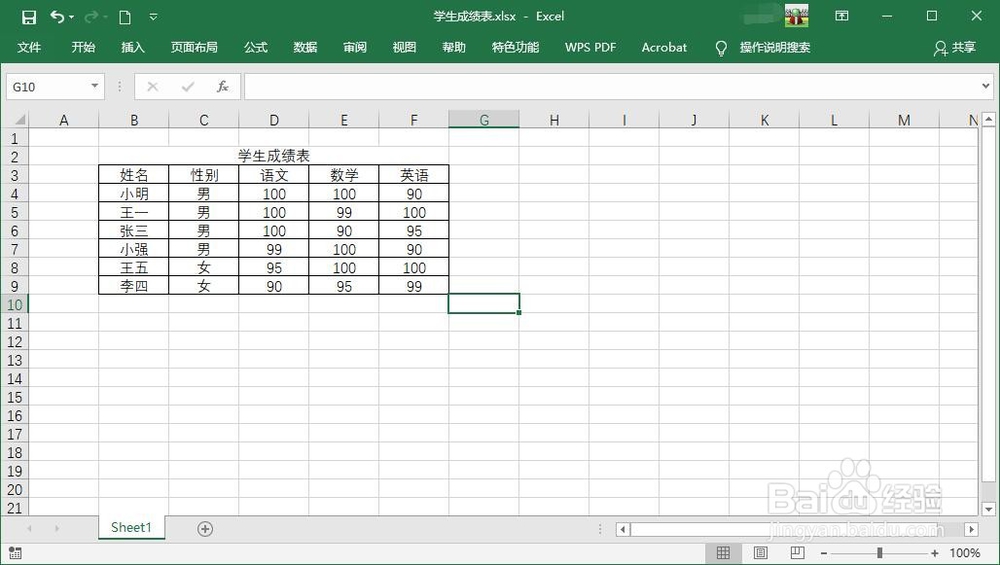
1、1. 启动Excel打开需编辑文档;
2. 点击视图勾选网格线;
3. 选中表格确定设置了边框;
4. 选中表格确定边框颜色是否被设置为白色;
5. 边框设置好后保存Excel文档。
