如何用Word快速制作座位席台卡

 时间:2026-04-21 15:21:05

1、启动桌面上的word

如何用Word快速制作座位席台卡

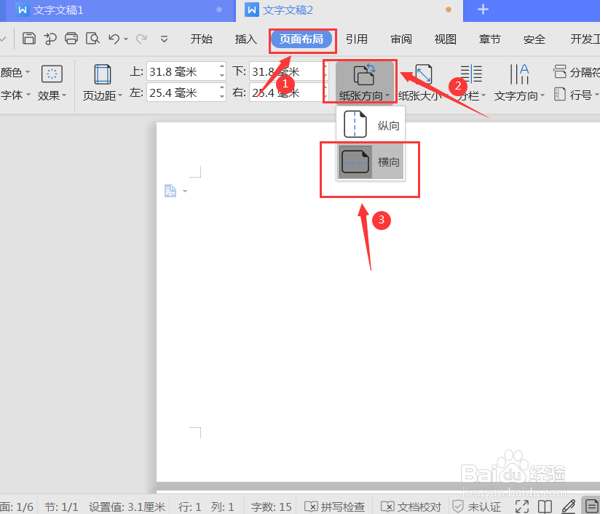
2、选中菜单栏的【页面布局】选项,将【纸张】方向设置为【横向】;

如何用Word快速制作座位席台卡

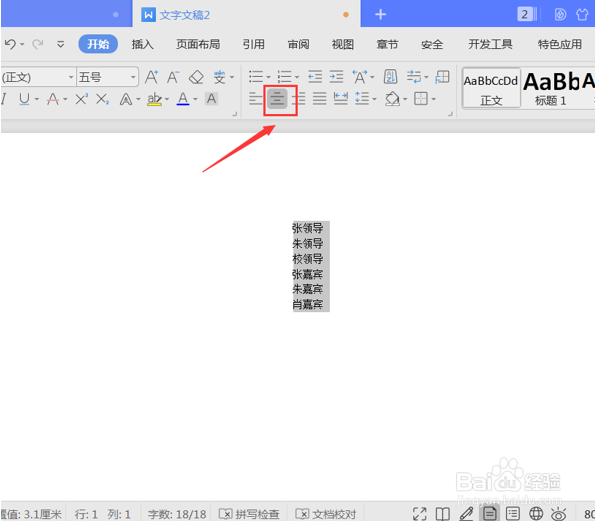
3、然后,在Word文档中输入领导和嘉宾的名字,按组合键“Ctrl+A”全选,选中菜单栏的【居中】选项,将所有名字进行居中处理;
如何用Word快速制作座位席台卡

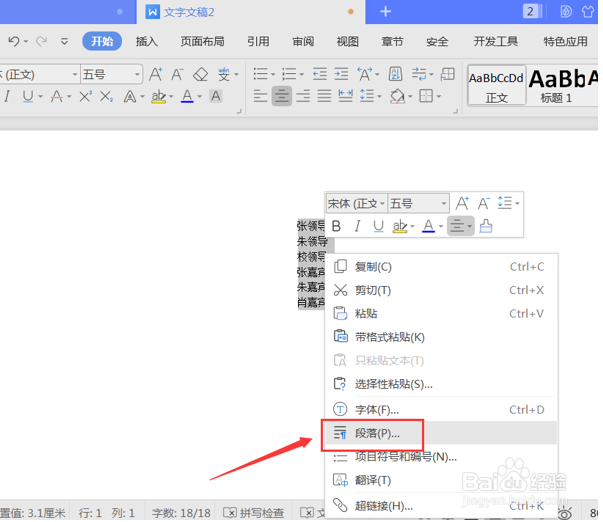
4、接着,单击鼠标右键,选中【段落】功能键;

如何用Word快速制作座位席台卡

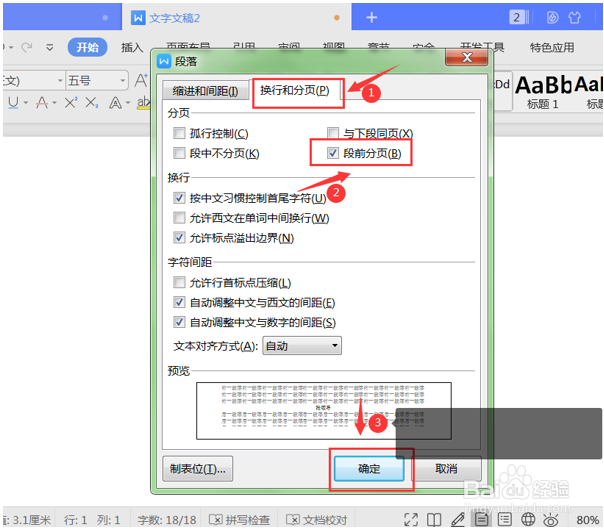
5、在弹出的段落操作面板,选择【换行和分页】,并勾选【段前分页】选项,最后按【确认】键;
如何用Word快速制作座位席台卡

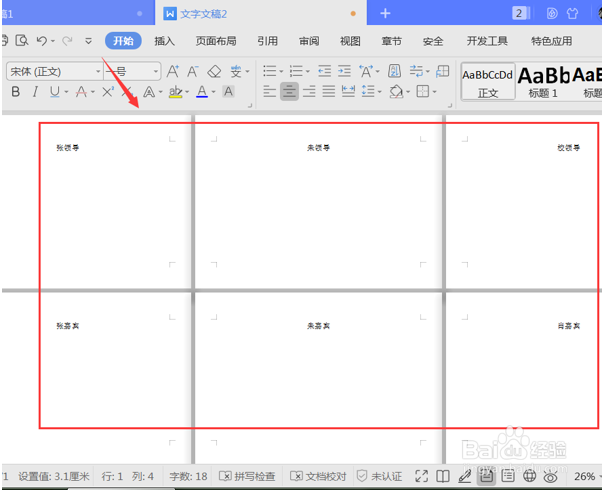
6、这样,我们返回Word文档,就可以看到各个名字被对应的排到不同的页面;
如何用Word快速制作座位席台卡

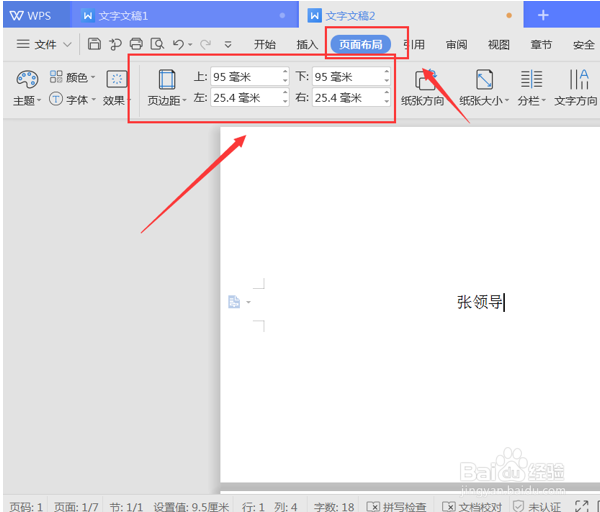
7、接着,选择菜单栏的【页面布局】选项,将【页边距】上下都设为“95毫米”
如何用Word快速制作座位席台卡

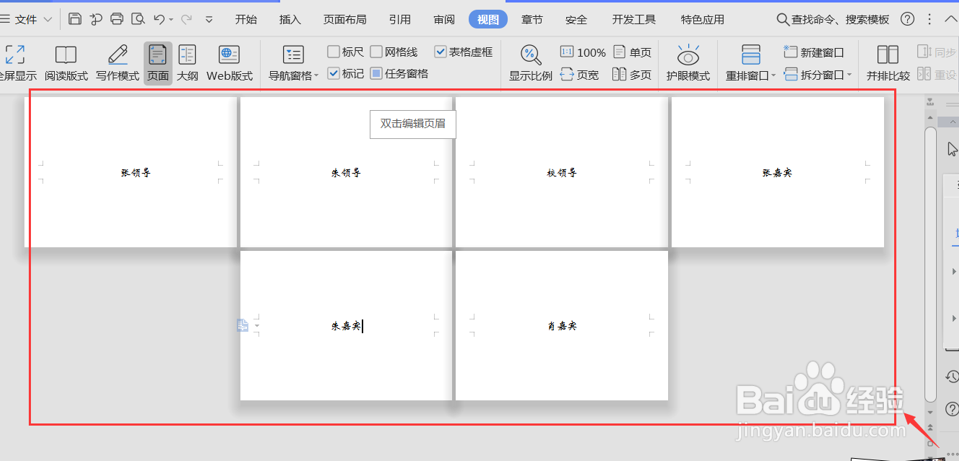
8、最后,我们根据需要,对字体的颜色、样式、大小进行调整即可,用Word文档制作的座位席台卡就完成啦:
如何用Word快速制作座位席台卡

  • 如何用word制作座位席台卡
  • word怎么制作席位卡
  • Word桌卡怎么制作?
  • 怎么用Word制作座位席台卡
  • 如何用PPT来制作台卡
  • 热门搜索
    les什么意思 被执行人是什么意思 picture是什么意思 卵巢过度刺激综合症是什么 haval是什么车 fear什么意思 汇票是什么 宫外孕是什么 桌游是什么 短pr间期是什么意思