excel如何将不同工作表的表打印在一张A4纸上

 时间:2026-05-05 08:30:35

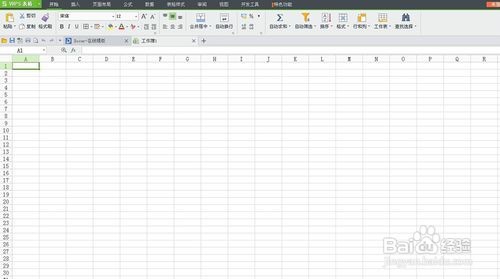
1、首先启动桌面上的excel

excel如何将不同工作表的表打印在一张A4纸上

2、打开文档

excel如何将不同工作表的表打印在一张A4纸上

3、需要打开Excel的软件,需要给打开一个隐藏工具按钮---照相机。这个“照相机”是解决问题的关键。点击“文件—选项—快速访问工具栏”选择不在功能区中的命令(下图4处),找到“照相机”按钮(下图5处),然后添加到“自定义快速访问工具栏”  


excel如何将不同工作表的表打印在一张A4纸上

4、添加成功后,在Excel软件的左上角“自定义访问工具栏”找到“照相机”按钮。(下图箭头处)  

excel如何将不同工作表的表打印在一张A4纸上

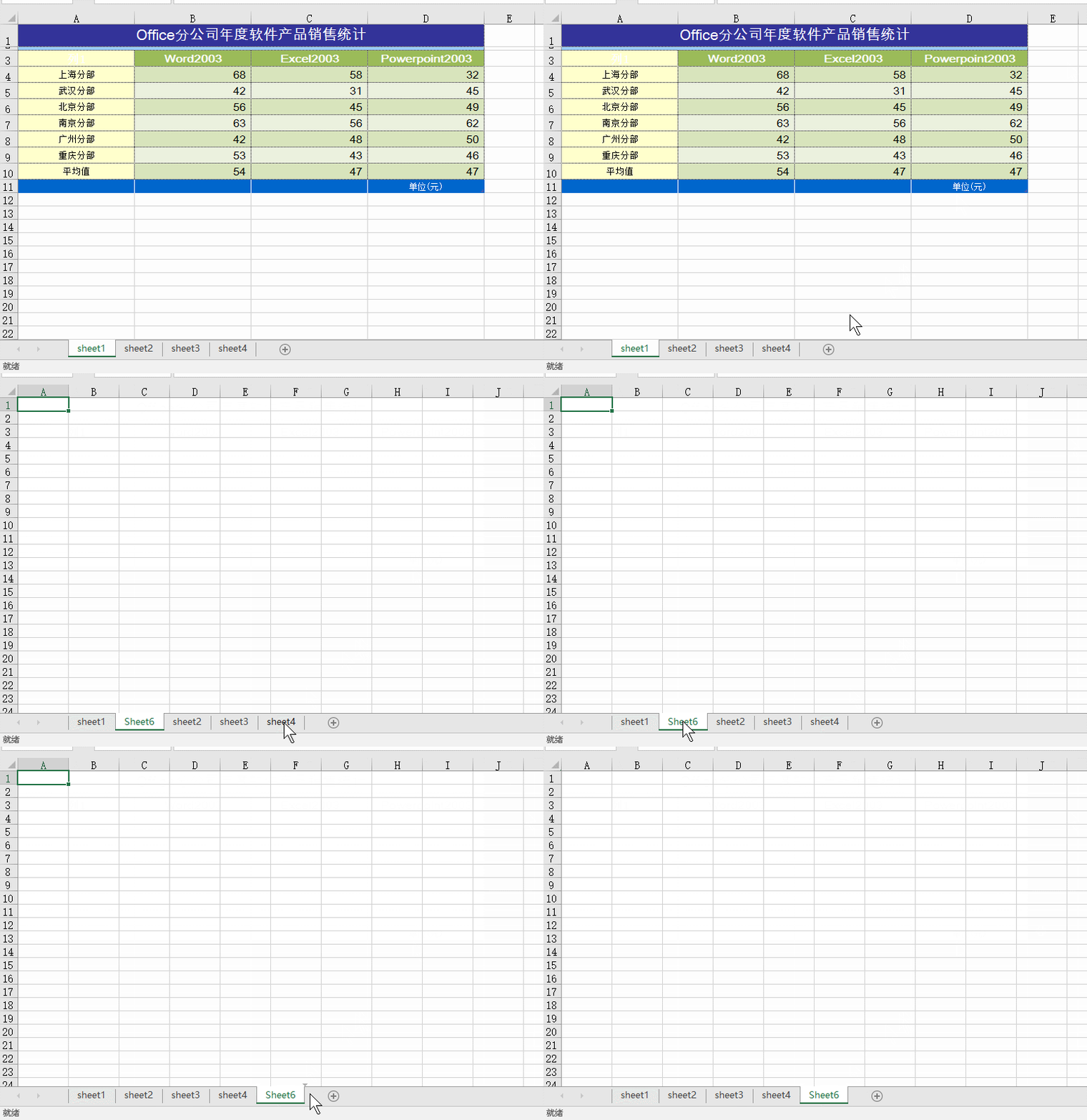
5、照相机怎么使用呢?接着看。首先在需要打印的工作簿中新建一个空白工作表。  
excel如何将不同工作表的表打印在一张A4纸上

6、然后开始拍第一张工作表表格的照片。选中表格区域,然后点击“照相机”按钮,鼠标点击刚刚新建的工作表,在任意处点击一下,就会产生一张“照片”。具体看动图操作:  

excel如何将不同工作表的表打印在一张A4纸上

7、以上便是excel如何将不同工作表的表打印在一张A4纸上的方法,希望对大家有所帮助!

excel如何将不同工作表的表打印在一张A4纸上

  • excel给单元格填充颜色
  • Excel如何将选区内指定内容录入到多簿
  • Excel 365如何设置键入时自动替换
  • excel如何自动生成pdf文件
  • 如何快速提取括号内容?
  • 热门搜索
    小孩打呼噜怎么办 长痘痘怎么消除 dnf真野猪怎么打 波斯菊种子怎么种 孕妇可以吃灵芝吗 可以结婚的游戏 三亚自由行旅游攻略 组策略怎么打开 旅游团报名 内蒙旅游