1、按下ctrl+o,打开一个图片

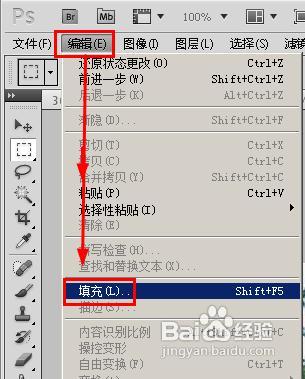
2、在菜单栏上执行:编辑--填充
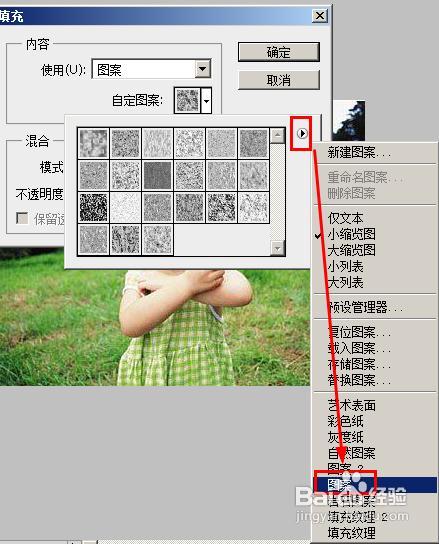
3、在填充对话框中,我们使用图案,然后就出现了这个自定义图案的选项,点击右边的下拉箭头

4、在展开的下拉列表中,我们点击右边的这个折叠按钮,打开一个列表,在这个列表里选择【图案】
5、弹出了是否替换的对话框,我们点击确定即可替换。

6、这个自定义图案列表已经发生了变化,选择一个自己需要的图案

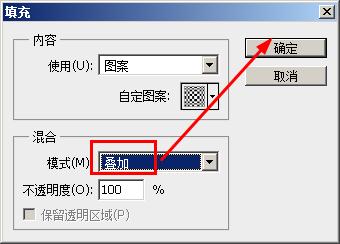
7、接着设定混合模式为【叠加】,然后点击确定
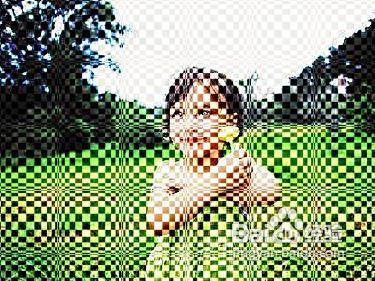
8、我们看到这就是填充图案后的样子了。
时间:2026-04-22 00:56:10
1、按下ctrl+o,打开一个图片
2、在菜单栏上执行:编辑--填充
3、在填充对话框中,我们使用图案,然后就出现了这个自定义图案的选项,点击右边的下拉箭头
4、在展开的下拉列表中,我们点击右边的这个折叠按钮,打开一个列表,在这个列表里选择【图案】
5、弹出了是否替换的对话框,我们点击确定即可替换。
6、这个自定义图案列表已经发生了变化,选择一个自己需要的图案
7、接着设定混合模式为【叠加】,然后点击确定
8、我们看到这就是填充图案后的样子了。
