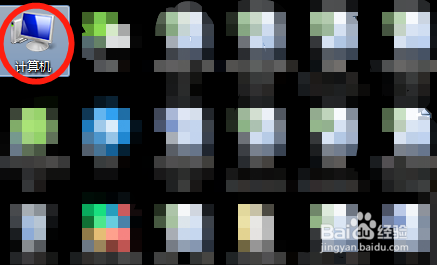
1、选择我的计算机。
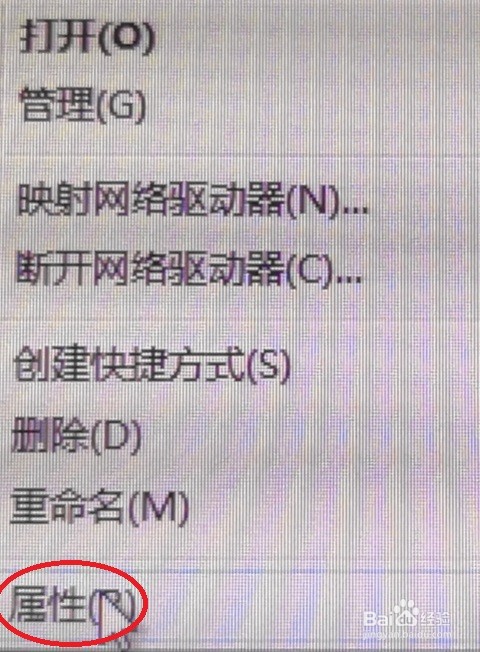
2、单击鼠标右键,跳出的工具栏里选“属性”。
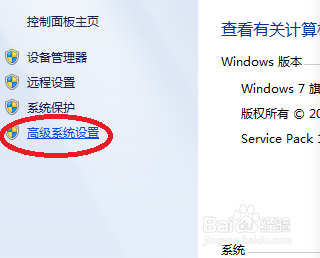
3、在系统控制面板主页内选择“高级系统设置”并点击进入。
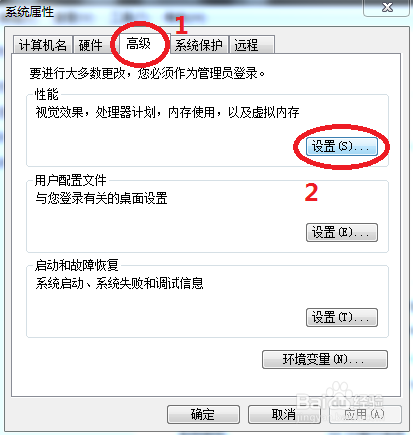
4、在跳出的系统属性对话框内先选“高级”后,再选“设置”。
5、在性能选项内先选“高级”后,再选“更改”。
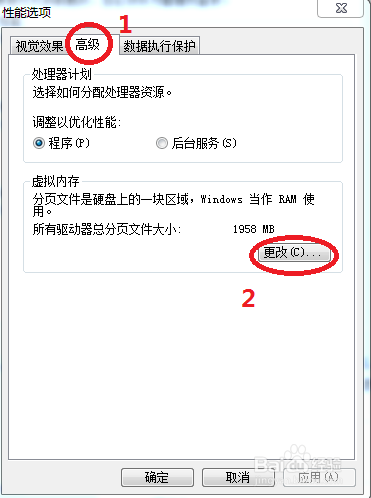
6、进入刚打开的“虚拟内存”对话框时的画面。
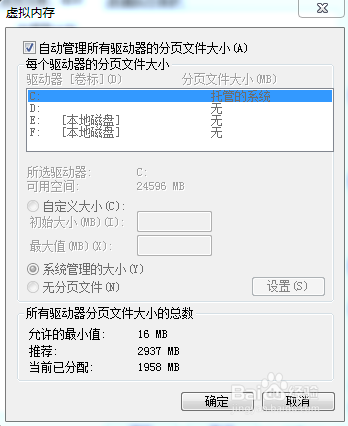
7、点击取消“自动管理所有驱动器的分页文件大小”的勾后界面。
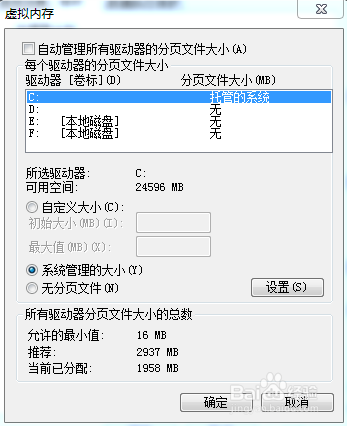
8、然后选择“无分页文件”,再点设置。
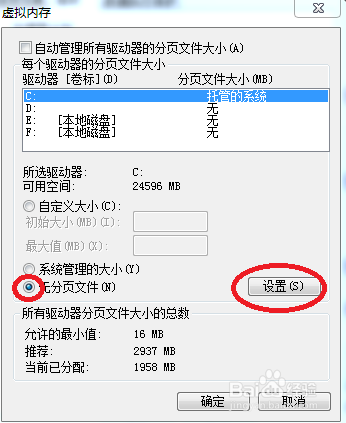
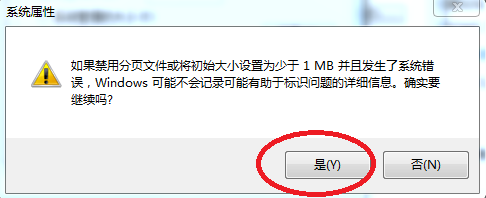
9、在跳出的系统属性对话框内按“是”。
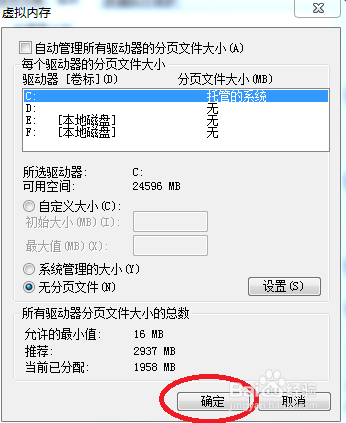
10、然后又回到虚拟内存对话框内按“确定”。
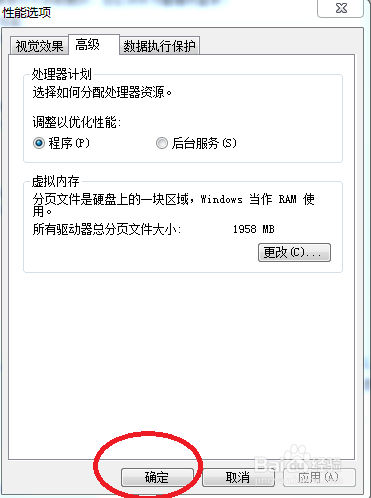
11、然后又回到性能选项对话框内按“确定”。
12、然后又回到系统属性对话框内按“确定”。这样c盘空间就释放出来了。

1、选择我的计算机。
2、单击鼠标右键,跳出的工具栏里选“属性”。
3、在系统控制面板主页内选择“高级系统设置”并点击进入。
4、在跳出的系统属性对话框内先选“高级”后,再选“设置”。
5、在性能选项内先选“高级”后,再选“更改”。
6、进入刚打开的“虚拟内存”对话框时的画面。
7、点击取消“自动管理所有驱动器的分页文件大小”的勾后界面。
8、然后选择“无分页文件”,再点设置。
9、在跳出的系统属性对话框内按“是”。
10、然后又回到虚拟内存对话框内按“确定”。
11、然后又回到性能选项对话框内按“确定”。
12、然后又回到系统属性对话框内按“确定”。这样c盘空间就释放出来了。
