1、运行桌面上的ppt

2、我们找到一些合适的字体后,进行解压。
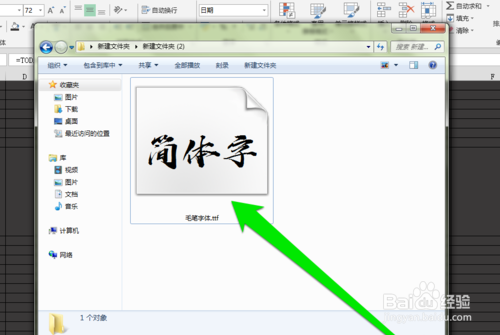
3、然后点击字体的程序,进行安装字体。
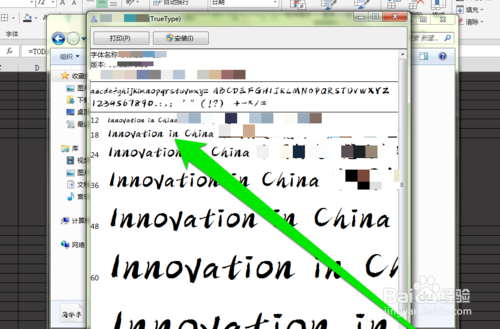
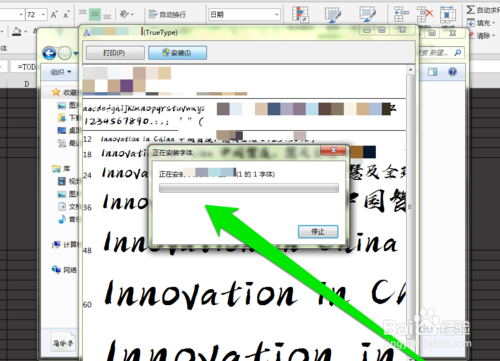
4、字体的安装,需要等待字体的安装进度。
5、字体安装完成后,我们打开PPT软件。
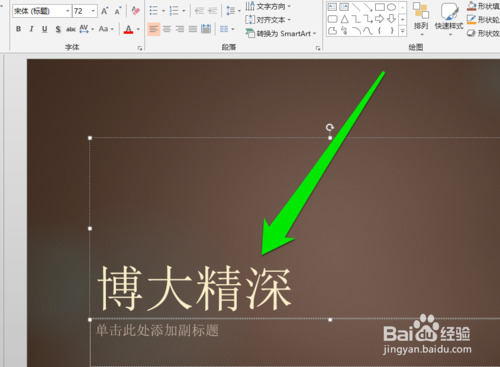
6、我们在PPT软件中,输入一些文字。
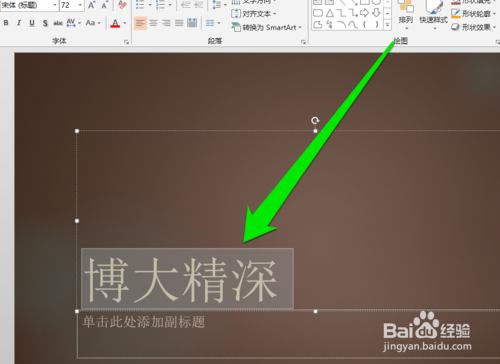
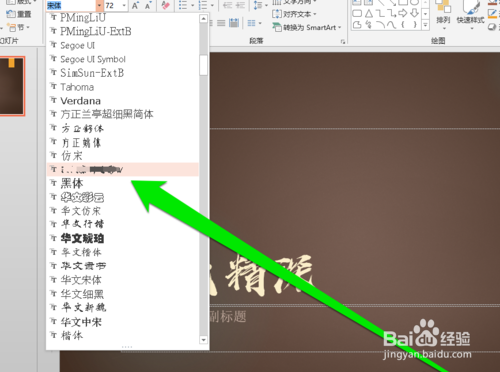
7、文字输入完成后,选中这些文字,点击字体按钮,进行选择刚才安装的字体。
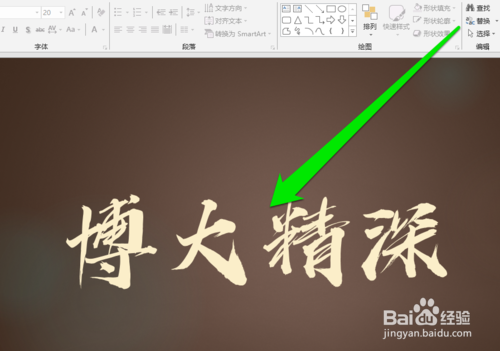
8、这时我们会看到,刚才选择的字体,已经变成毛笔的字体了。
时间:2026-04-23 03:34:37
1、运行桌面上的ppt
2、我们找到一些合适的字体后,进行解压。
3、然后点击字体的程序,进行安装字体。
4、字体的安装,需要等待字体的安装进度。
5、字体安装完成后,我们打开PPT软件。
6、我们在PPT软件中,输入一些文字。
7、文字输入完成后,选中这些文字,点击字体按钮,进行选择刚才安装的字体。
8、这时我们会看到,刚才选择的字体,已经变成毛笔的字体了。
