如何用CDR添加透视效果

 时间:2024-10-12 09:29:58

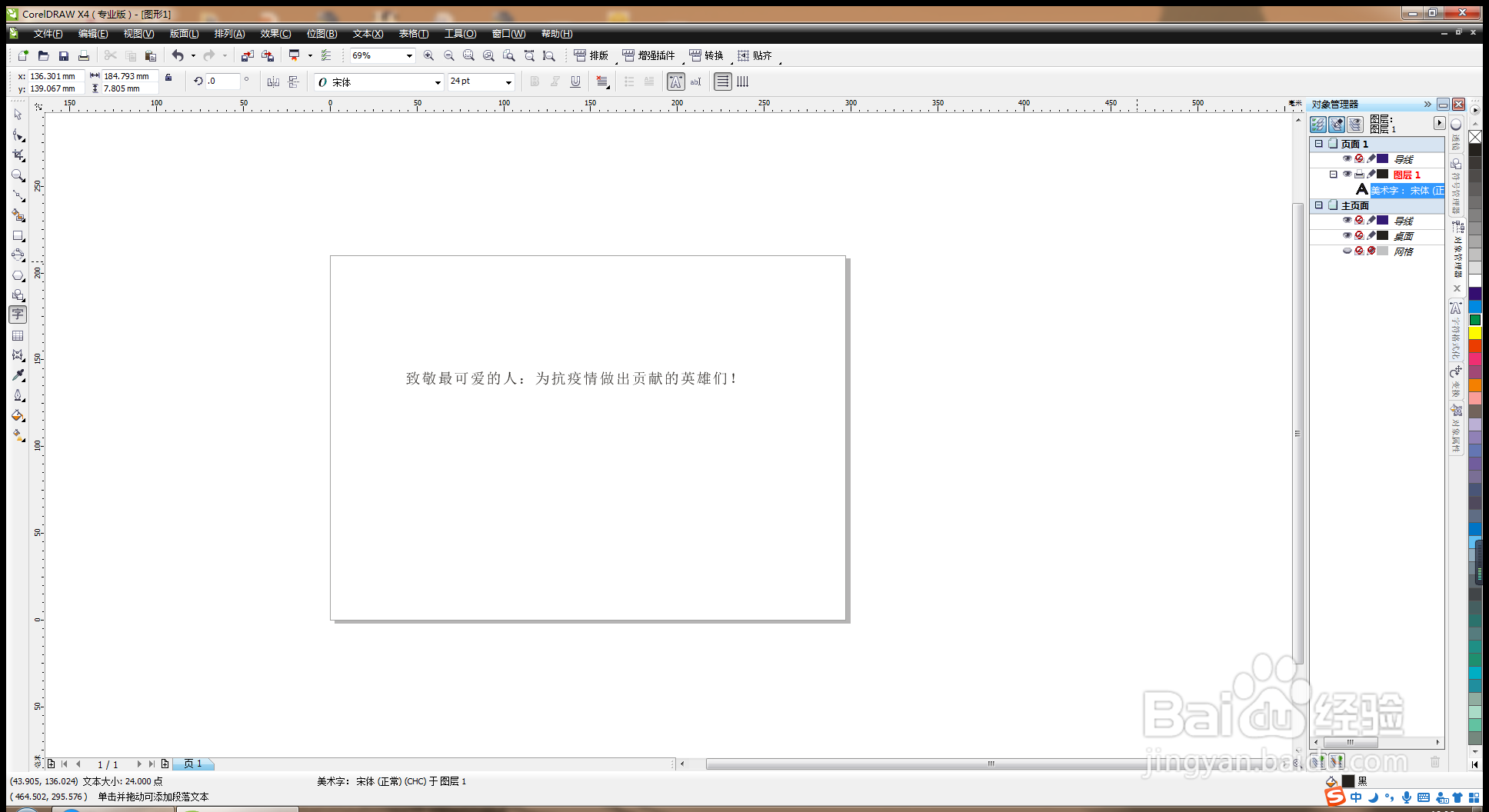
1、打开CDR,按crl+n新建空白文档,设置横向和纵向的大小,输入字体,设置黑色,如图
如何用CDR添加透视效果

2、填充绿色,选择效果,添加透视效果,将字体中的四个节点的位置,按住鼠标左键来回拖动,如图

如何用CDR添加透视效果

3、调整透视点的位置,可自由的进行调整,向左下角方向拉动,如图

如何用CDR添加透视效果

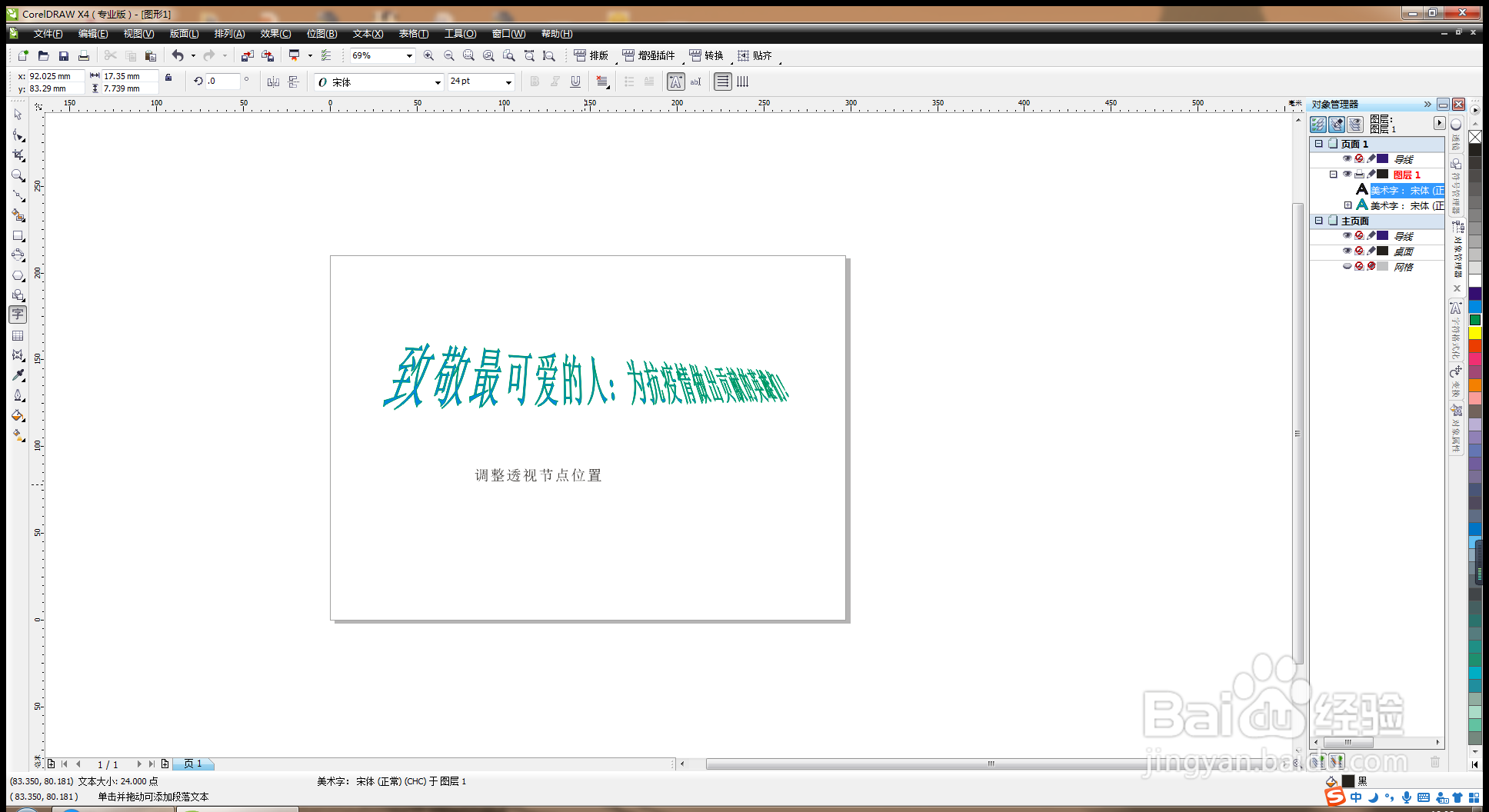
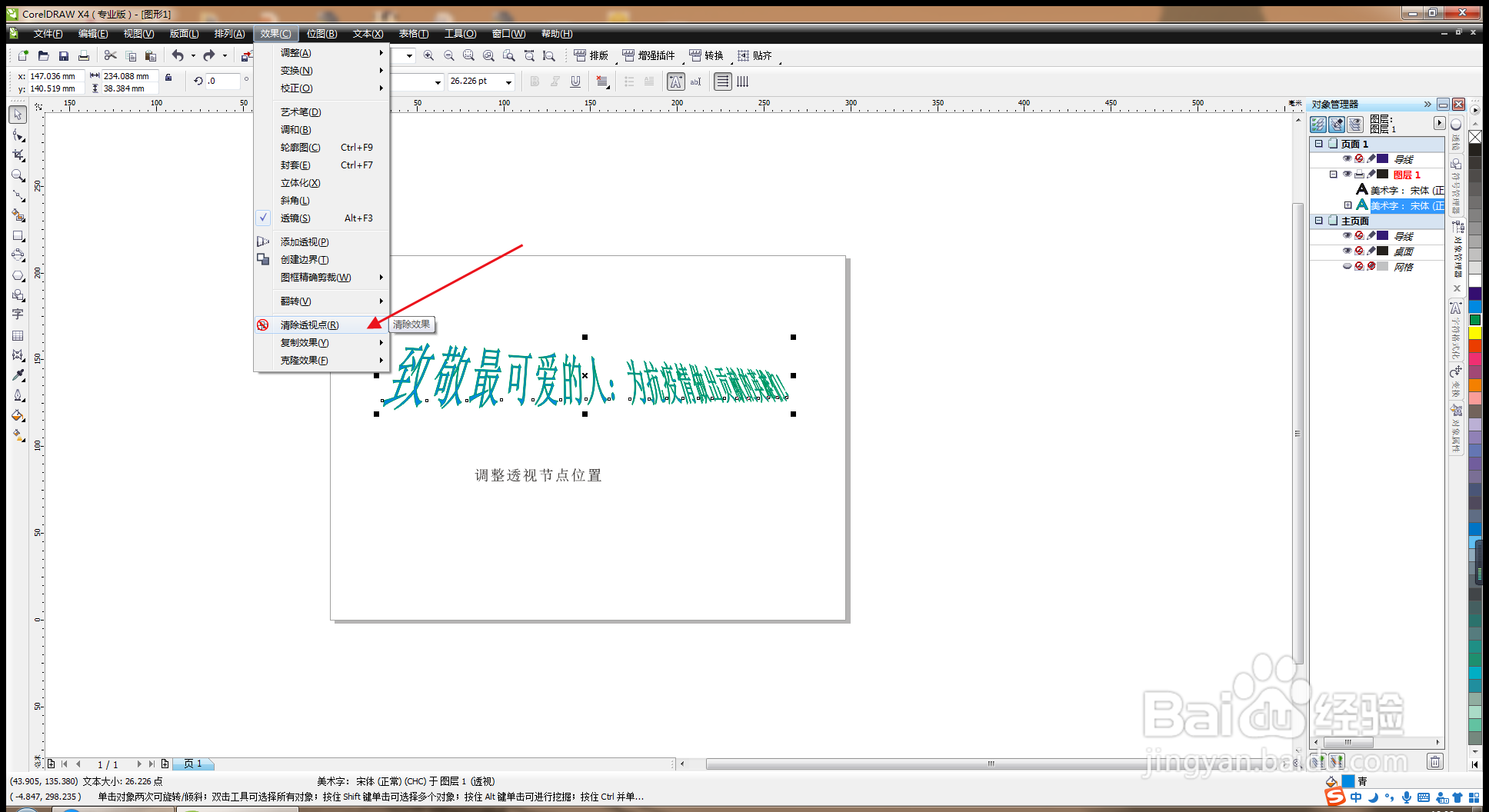
4、填充蓝色,设置字体的轮廓为黄色,选择效果,当添加的透视效果不满意,可选择清除透视点,如图
如何用CDR添加透视效果

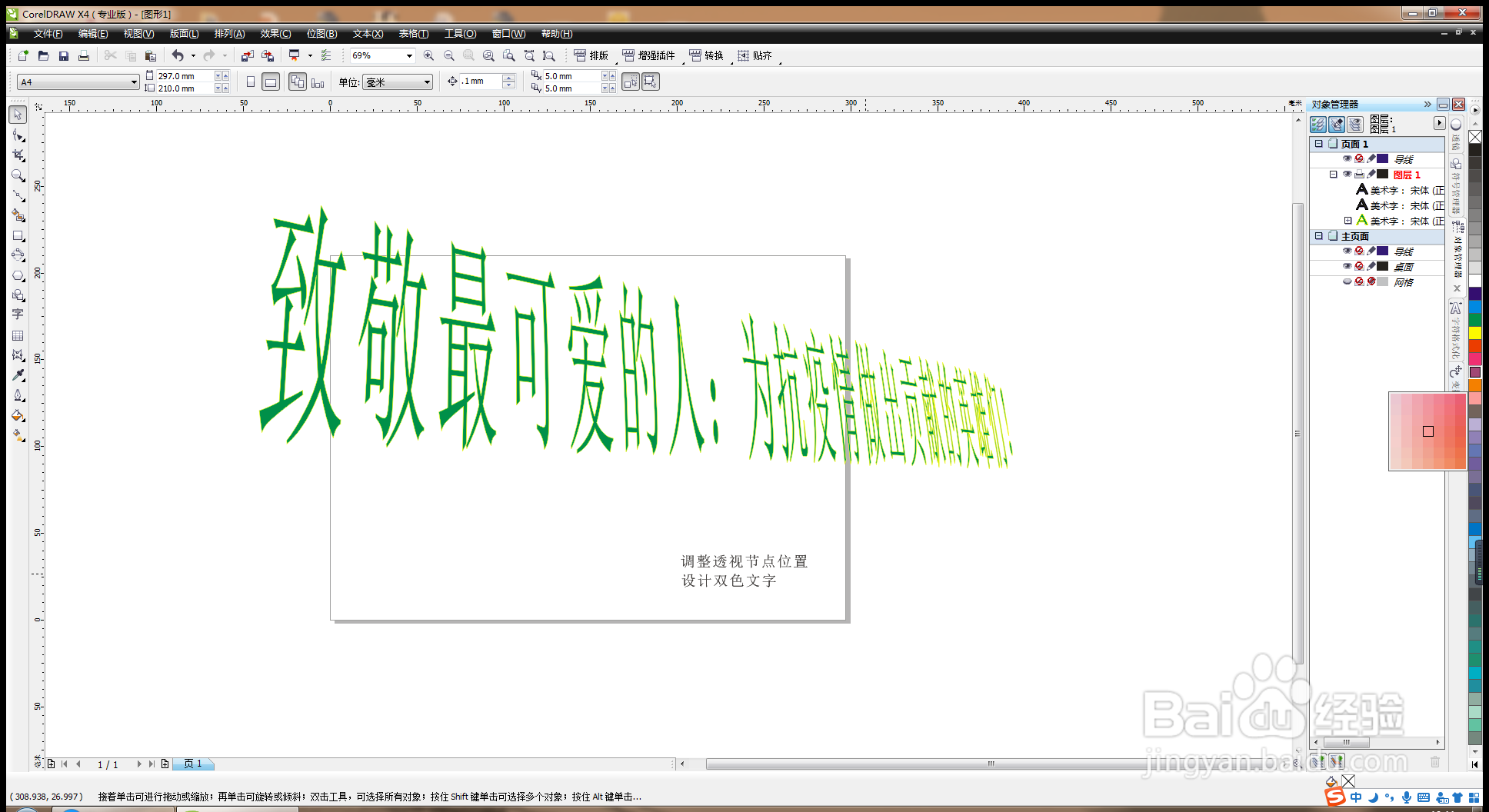
5、再次拉动字体左上方,右上方的位置图,设置颜色为深粉色,也可按鼠标左键拖动颜色,如图
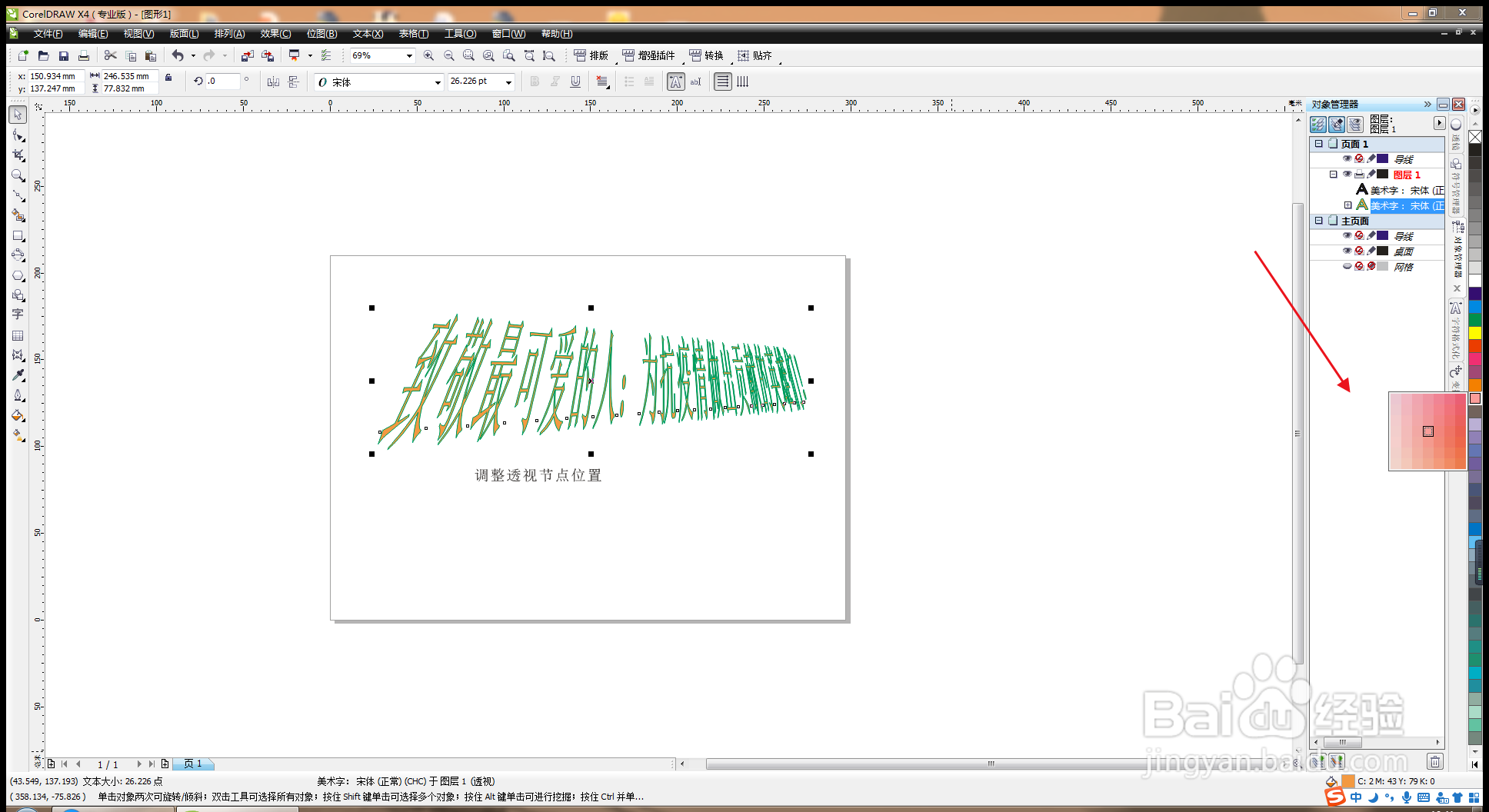
如何用CDR添加透视效果

6、重新拉动字体的位置,设置轮廓笔的颜色为深绿色,设置宽度为1.5毫米,如图

如何用CDR添加透视效果

7、这样字体就转变为双色字体,填充颜色,填充轮廓,如图

如何用CDR添加透视效果
  • Cdr怎样添加文字的透视效果
  • cdr如何垂直居中对齐
  • CorelDRAW怎样用颜料桶填充形状颜色
  • CDR中如何将轮廓线转换为可以填充的形状对象?
  • CDR中如何把一个字分割成两半?
  • 热门搜索
    甲亢是什么原因引起的 磨砂牛皮鞋怎么清洗 如何护肤保养 esc键失灵怎么办 陌陌如何约炮 欠款不还怎么办 如何培养幽默感 如何调节内分泌 心田花开学校怎么样 怎么给宝宝换尿布