solidworks零件怎样更换零件草图基准面

 时间:2026-04-24 09:59:37

1、打开solidworks软件之后,我们打开零件
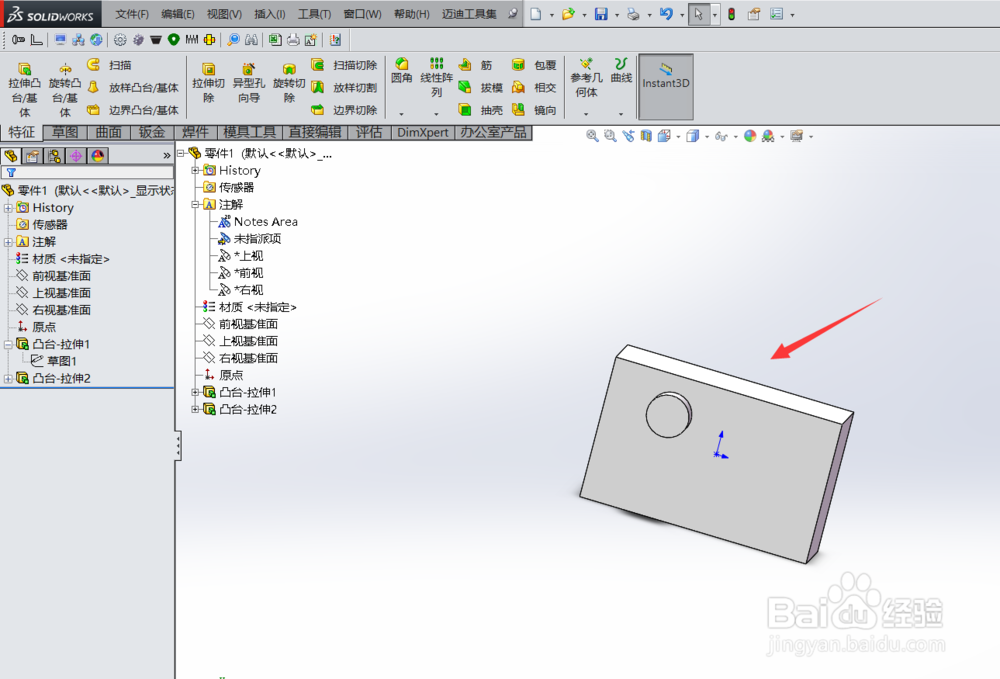
solidworks零件怎样更换零件草图基准面

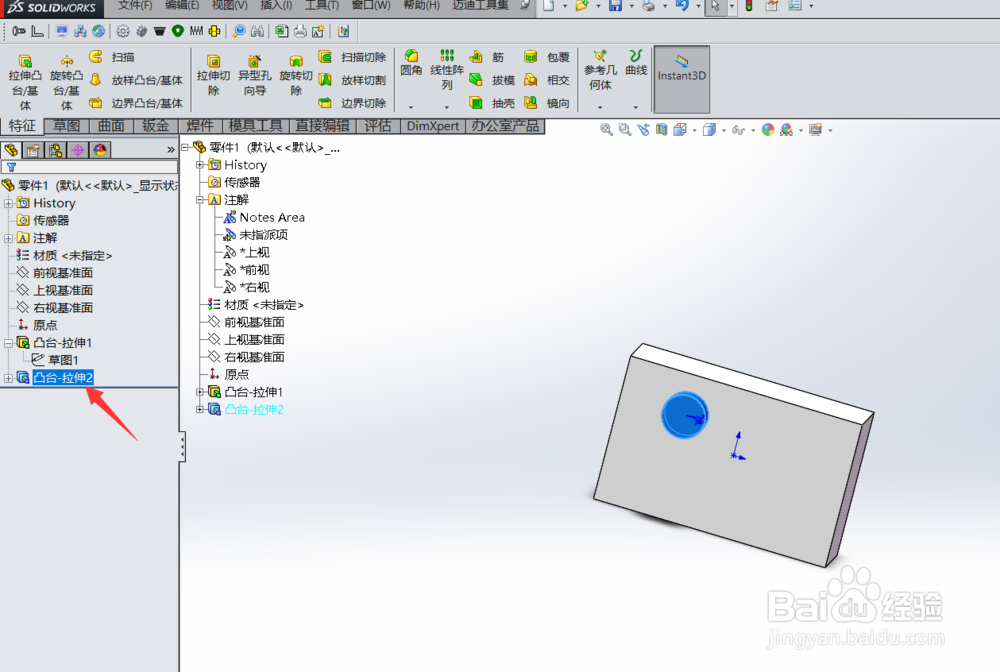
2、选择零件上的一个特征,在左侧的特征树找到对应的特征

solidworks零件怎样更换零件草图基准面

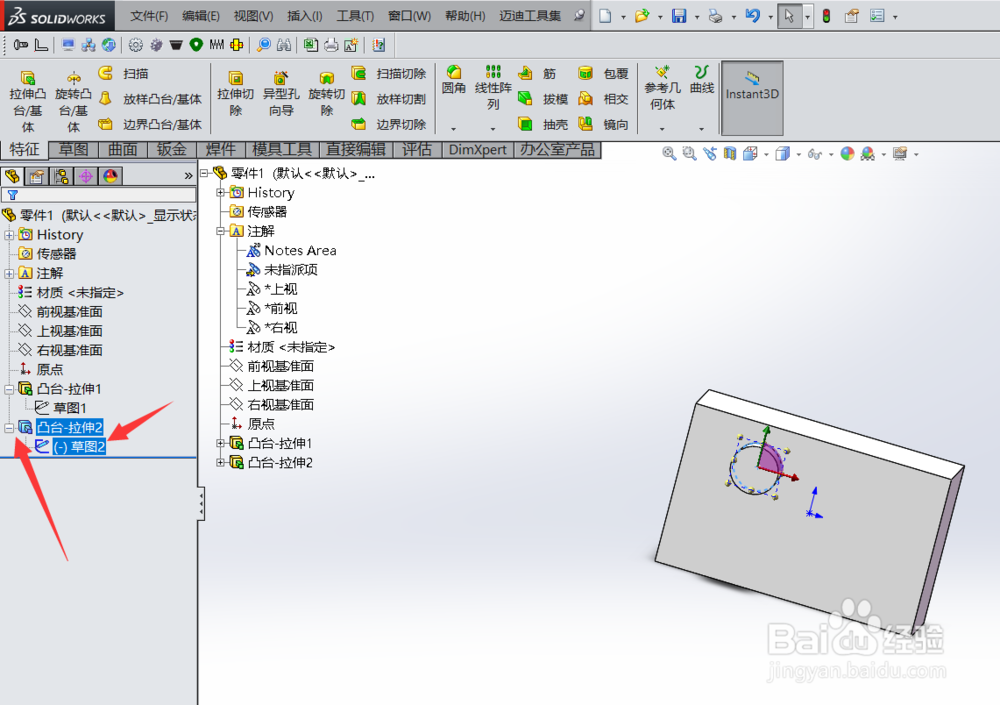
3、点击特征前面的加号,然后选择特征下面的草图

solidworks零件怎样更换零件草图基准面

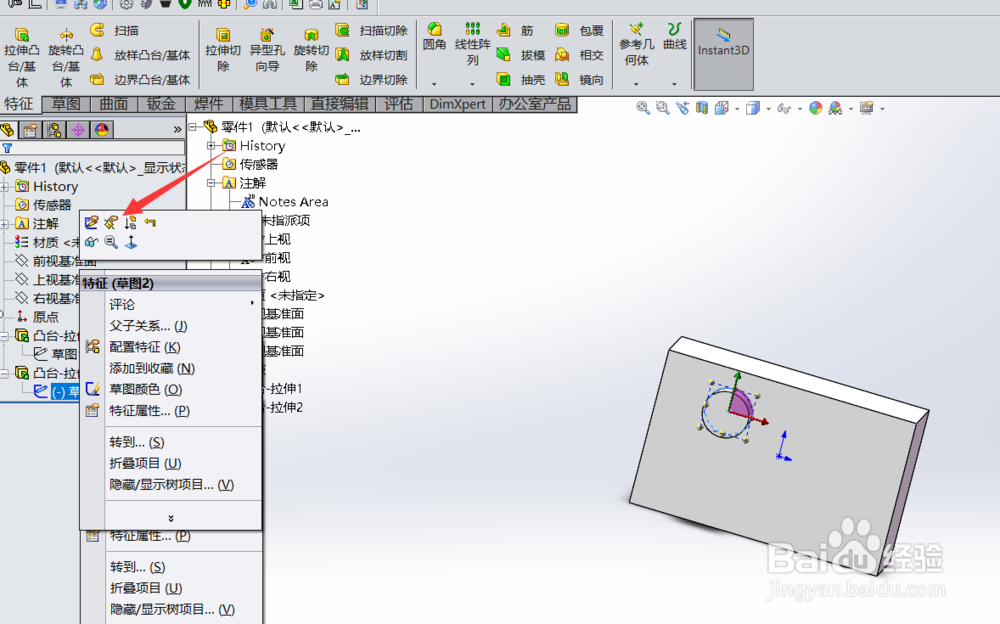
4、之后我们右击草图,找到编辑草图基准面

solidworks零件怎样更换零件草图基准面

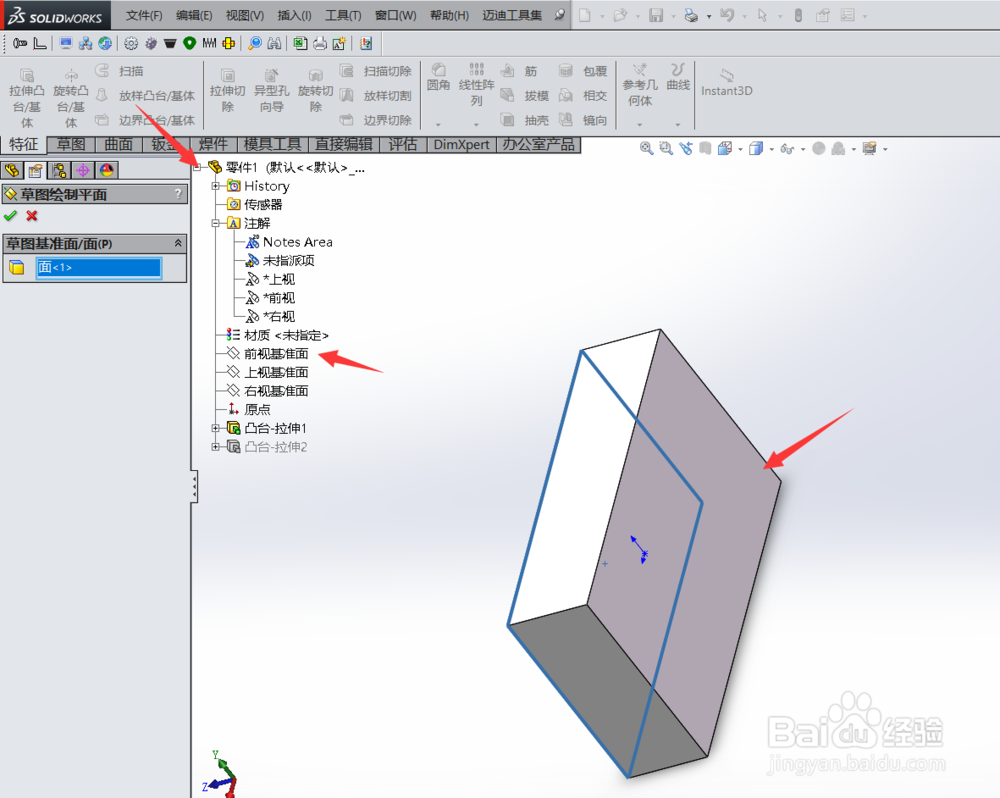
5、然后点击编辑草图基准面,选择合适的基准面,确定即可

solidworks零件怎样更换零件草图基准面

1、1.打开solidworks软件之后,我们打开零件

2.选择零件上的一个特征,在左侧的特征树找到对应的特征

3.点击特征前面的加号,然后选择特征下面的草图

4.之后我们右击草图,找到编辑草图基准面

5.然后点击编辑草图基准面,选择合适的基准面,确定即可

打开solidworks软件之后,我们打开零件

2.

solidworks零件怎样更换零件草图基准面

  • solidworks中怎样改变草图的基准面
  • solidworks怎么移动零件
  • 在solidworks里建立一个倾斜的基准面怎么做
  • SolidWorks怎么设置单位
  • sw工程图尺寸标注设置
  • 热门搜索
    佛手瓜怎么吃 手机充电慢是怎么回事 澧怎么读 凉拌茄子的家常做法 支原体是怎么感染上的 韩国烤肉做法 书评怎么写 韩国人为什么叫棒子 月球背面为什么去不了 芹菜怎么做好吃