1、执行菜单中的【文件】【新建】命令新建一个空白文档。

2、使用【椭圆工具】在文档中绘制一个长与宽都是100mm的正圆,和两个长与宽都是50mm的正圆。
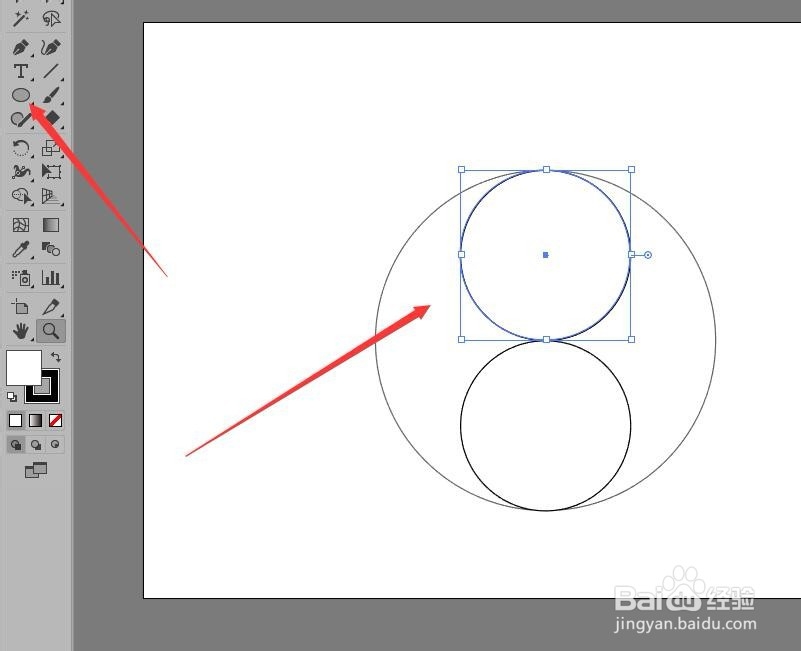
3、使用【直线段工具】在图像的中部,绘制一条垂直直线。

4、选择直线,执行菜单中的【对象】【路径】【分割下方对象】命令。

5、选择左面的图形填充黑色。设置内部路径描边为‘无’。

6、选择全部图形,执行菜单中的【对象】【编组】。

7、再绘制两个正圆分别填充为白色和黑色。后续请看‘illustrator为太极球图案填充渐变色’。

时间:2026-04-21 15:09:06
1、执行菜单中的【文件】【新建】命令新建一个空白文档。
2、使用【椭圆工具】在文档中绘制一个长与宽都是100mm的正圆,和两个长与宽都是50mm的正圆。
3、使用【直线段工具】在图像的中部,绘制一条垂直直线。
4、选择直线,执行菜单中的【对象】【路径】【分割下方对象】命令。
5、选择左面的图形填充黑色。设置内部路径描边为‘无’。
6、选择全部图形,执行菜单中的【对象】【编组】。
7、再绘制两个正圆分别填充为白色和黑色。后续请看‘illustrator为太极球图案填充渐变色’。
