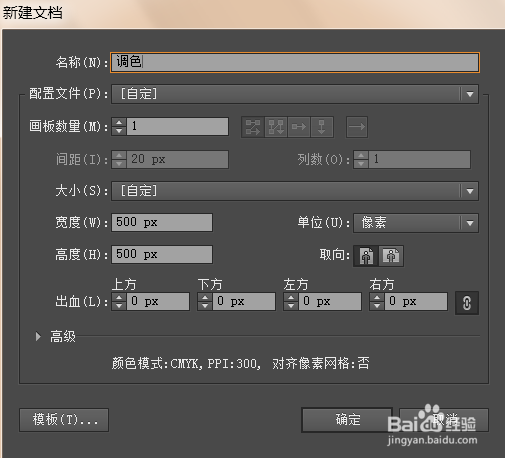
1、打开软件,新建文档,命名为调色,如图。
2、我们绘制一个圆形,填充为CMYK红色,如图。

3、再次绘制一个圆形,填充为CMYK黄色,如图。

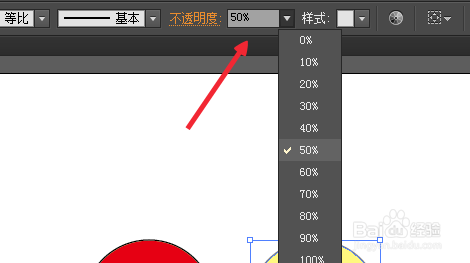
4、然后调整两个形状的不透明度为50%,如图。
5、我们看到两个形状重叠之后呈现出了橙色,如图。

6、我们再次绘制两个圆形,分别填充为白色和黑色,设置50%,透明度,重叠之后呈现出灰色,如图。


7、同样的道理,绘制不同的颜色,然后重叠,呈现出不同的颜色,如图。

时间:2026-04-25 10:54:42
1、打开软件,新建文档,命名为调色,如图。
2、我们绘制一个圆形,填充为CMYK红色,如图。
3、再次绘制一个圆形,填充为CMYK黄色,如图。
4、然后调整两个形状的不透明度为50%,如图。
5、我们看到两个形状重叠之后呈现出了橙色,如图。
6、我们再次绘制两个圆形,分别填充为白色和黑色,设置50%,透明度,重叠之后呈现出灰色,如图。
7、同样的道理,绘制不同的颜色,然后重叠,呈现出不同的颜色,如图。
