教大家使用PPT给图片制作飞旋的动画效果

 时间:2026-04-23 23:13:49

1、打开PPT,今天教大家使用PPT给图片制作飞旋的动画效果,如下图所示。
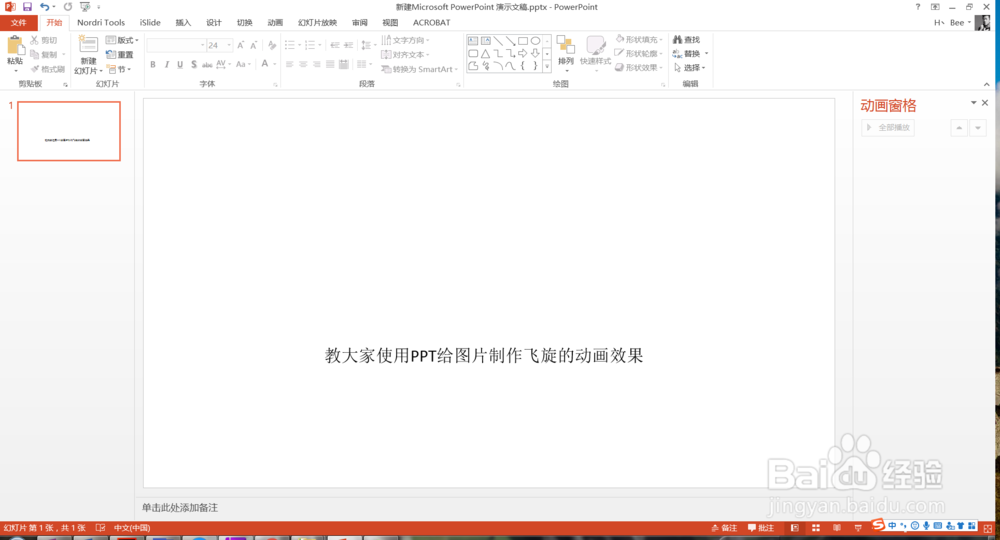
教大家使用PPT给图片制作飞旋的动画效果

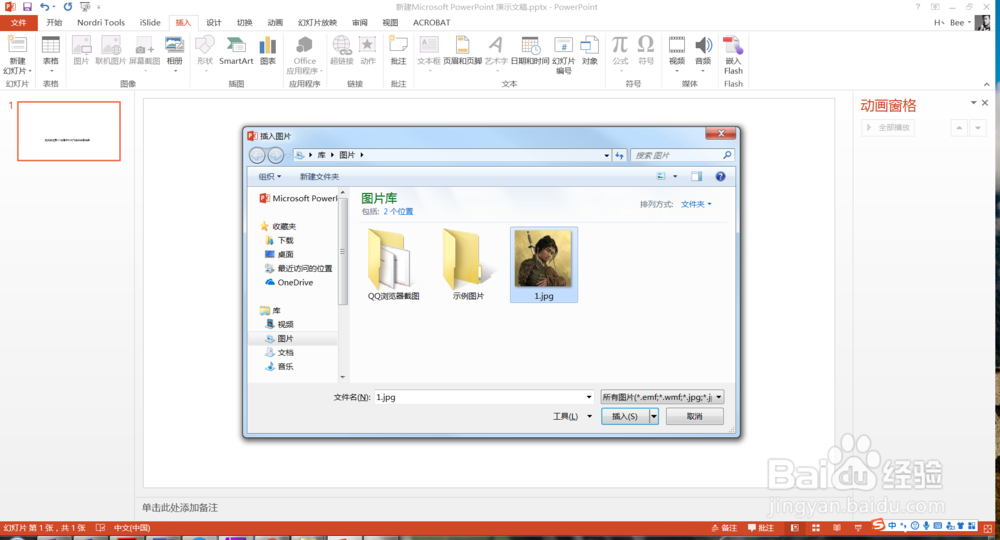
2、首先我们把准备好的图片插入到PPT正文当中,如下图所示。

教大家使用PPT给图片制作飞旋的动画效果

3、然后选中这张图片,点击动画菜单下的添加动画按钮,并在添加动画下选择更多进入效果,如下图所示。

教大家使用PPT给图片制作飞旋的动画效果

4、然后在弹出的窗口中选择飞旋的动画效果,如下图所示。

教大家使用PPT给图片制作飞旋的动画效果

5、设置完成后,点击动画空格,在动画空格中可以点击播放按钮,看一下飞旋的动画效果,如下图所示。

教大家使用PPT给图片制作飞旋的动画效果

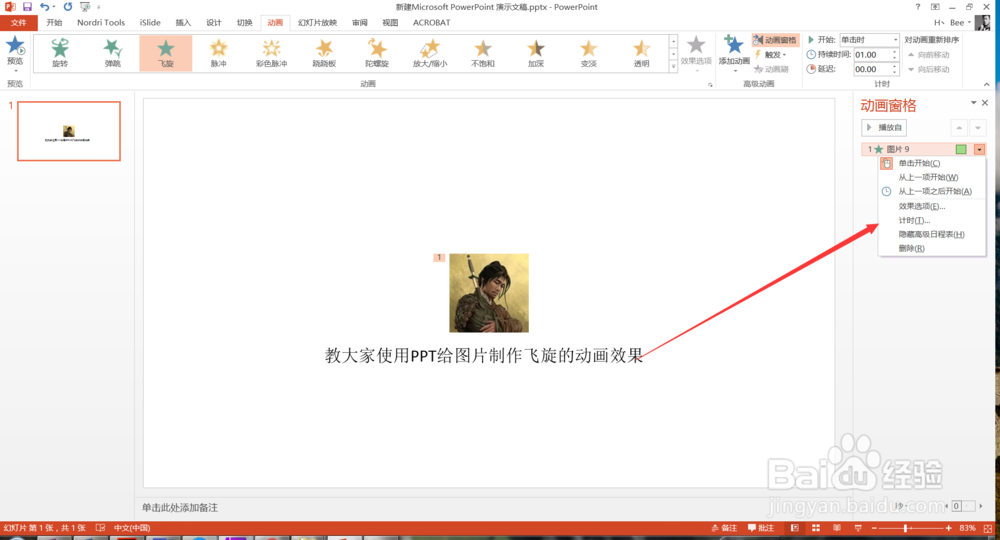
6、然后点击该动画,在弹出的菜单中选择效果选项,如下图所示。

教大家使用PPT给图片制作飞旋的动画效果

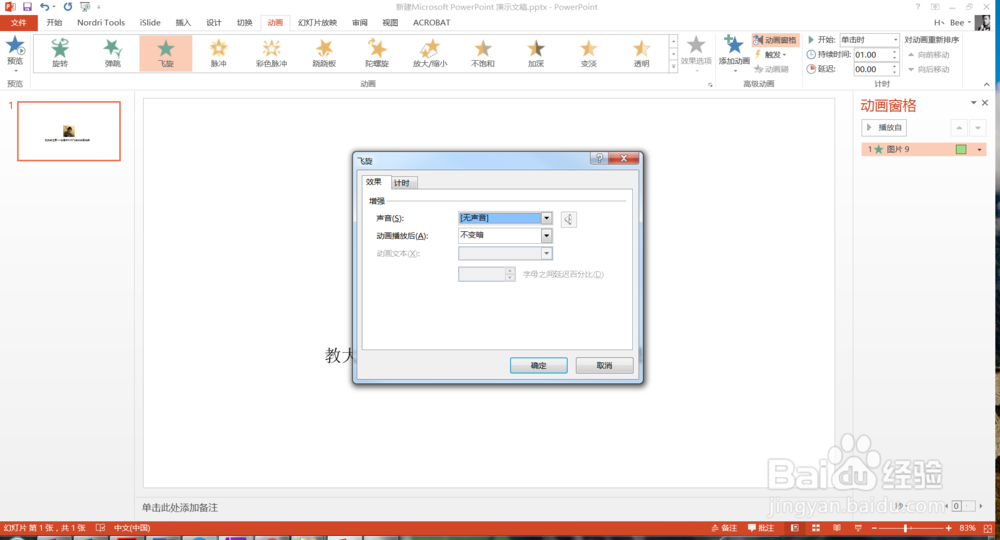
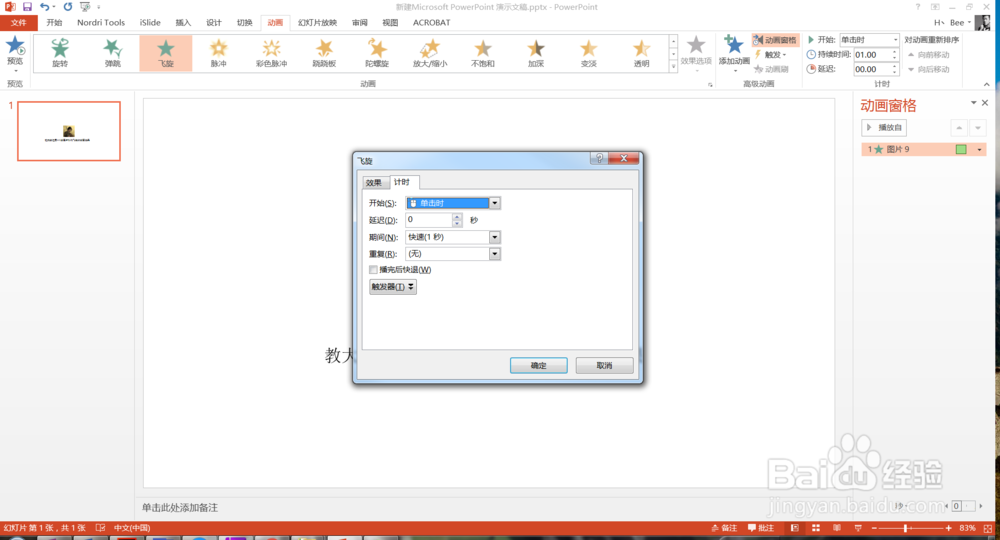
7、在弹出的窗口中可以设置效果及更多的内容,如下图所示。

教大家使用PPT给图片制作飞旋的动画效果

教大家使用PPT给图片制作飞旋的动画效果

8、更多PPT经验,持续更新,欢迎关注小编来学习。

  • ppt怎样设置自定义动画
  • PPT怎样设置幻灯片切换效果
  • ppt怎么添加动作按钮并超链接
  • ppt标题怎么设置艺术字体?
  • PPT 怎样设置强调动画效果
  • 热门搜索
    别克昂科威怎么样 淘宝会员名怎么修改 过渡句怎么写 怎么折蝴蝶 用键盘怎么关机 unturned怎么联机 君威怎么样 耳机电流声怎么消除 北极贝怎么吃 乳清蛋白粉怎么吃