win10如何修改windows默认远程桌面端口号

 时间:2026-02-17 14:55:09

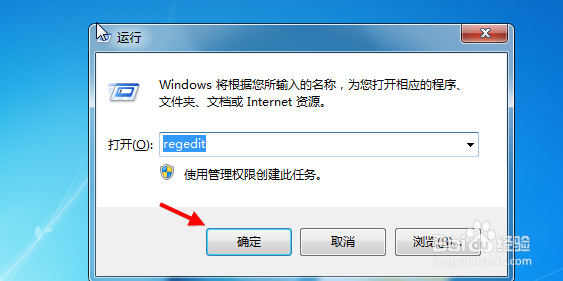
1、修改默认端口需要修改注册表,打开开始运行,输入regedit
win10如何修改windows默认远程桌面端口号

2、进入注册编辑器,依次点击进入。HKEY_LOCAL_MACHINE\SYSTEM\CurrentContro1Set

win10如何修改windows默认远程桌面端口号

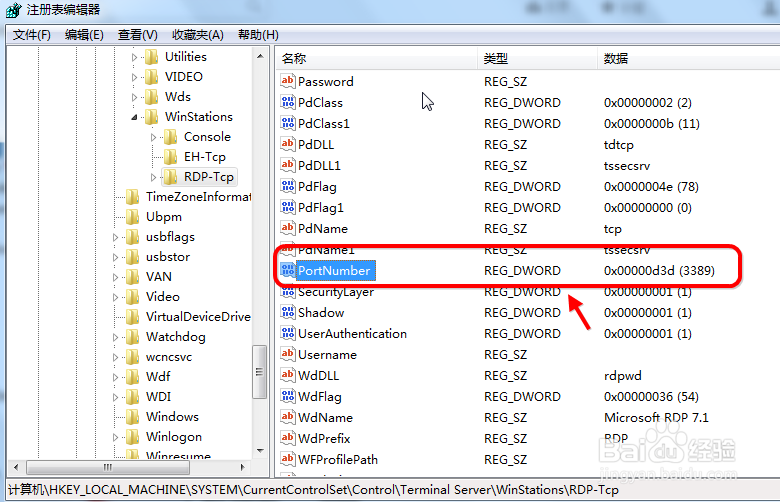
3、接着找到,以下路径Control\Tenninal Server\WinStations\RDP-Tcp完整路径HKEY_LOCAL_MACHINE\SYSTEM\CurrentContro1Set\Control\Tenninal Server\WinStations\RDP-Tcp

win10如何修改windows默认远程桌面端口号

4、然后再右侧找到Portnumber端口,默认是3389端口

win10如何修改windows默认远程桌面端口号

5、双击或右击编辑,打开进入。接着选择十进制

win10如何修改windows默认远程桌面端口号

6、修改默认端口号然后把默认端口号改一下(65535以内的数值,不要和其他端口冲突),注意是十进制的。再次确认

win10如何修改windows默认远程桌面端口号

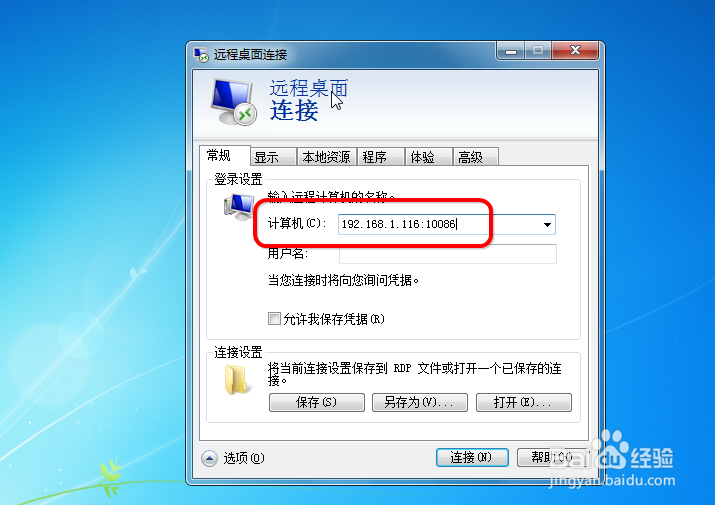
7、修改好之后,防火墙等要设置此端口例外。打开远程桌面连接的时候,原来连接的IP后面要加上:自定义端口号。
win10如何修改windows默认远程桌面端口号

  • Windows10/8开机都黑屏,不显示桌面怎么办
  • 怎么隐藏硬盘分区
  • win7如何使程序开机自启(开机自动启动应用程序)
  • 系统设置更改不重启也能生效的方式
  • 疯狂游戏大亨2如何解锁技巧
  • 热门搜索
    苹果手机id密码忘了怎么办 花样面点的做法大全 锵锵三人行为什么停播 拍一拍怎么设置 麻辣鱼的家常做法 榛子怎么读 耒阳怎么读 唳怎么读 手机怎么截屏 庾怎么读