1、打开浏览器edge,点击右上方浏览器设置按钮。

2、下拉菜单,打开【设置】按钮进入。

3、在【常规】选项下拉,找到【下载】。

4、在【选择文件保存位置】下方,点击【更改】。
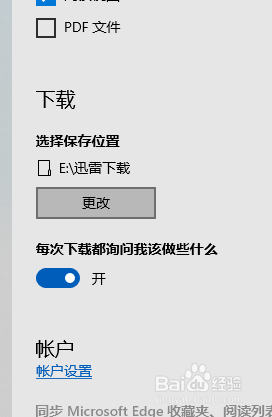
5、弹出下载文件夹选择窗口,对下载文件保存的目录进行选择后确定。

6、完成更改后确定。

7、设置成功后,在浏览器【下载】中打开文件夹直接跳转至下载目录文件夹。

时间:2026-04-30 09:04:55
1、打开浏览器edge,点击右上方浏览器设置按钮。
2、下拉菜单,打开【设置】按钮进入。
3、在【常规】选项下拉,找到【下载】。
4、在【选择文件保存位置】下方,点击【更改】。
5、弹出下载文件夹选择窗口,对下载文件保存的目录进行选择后确定。
6、完成更改后确定。
7、设置成功后,在浏览器【下载】中打开文件夹直接跳转至下载目录文件夹。
