查看CAD图纸图层过程中 如何冻结图层

 时间:2026-02-14 12:38:56

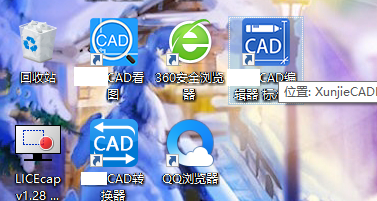
1、我们需要一个标准版的CAD编辑器,如果你安装了就直接在桌面上点击打开进入编辑器;
查看CAD图纸图层过程中 如何冻结图层

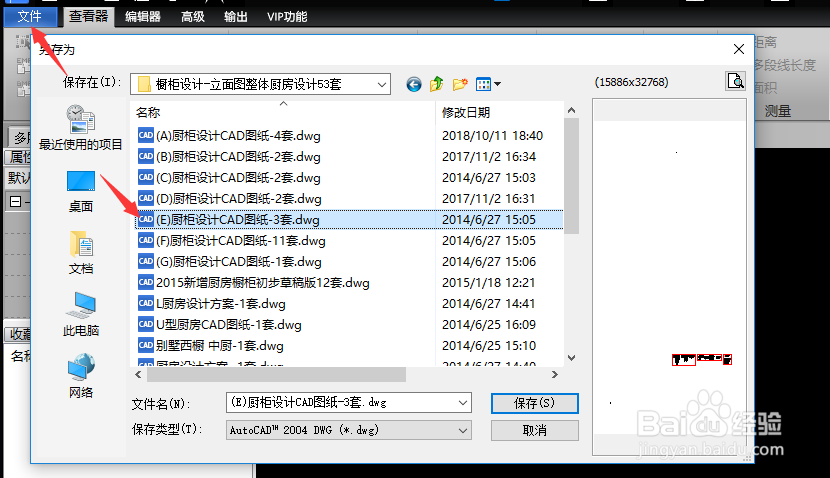
2、接下来点击正在这个编辑器的顶端,左上角点击【文件】——【打开】,此时界面上跳出了一个小窗口,在这个小窗口里找到你的那份CAD文件,双击添加到CAD编辑器中;
查看CAD图纸图层过程中 如何冻结图层

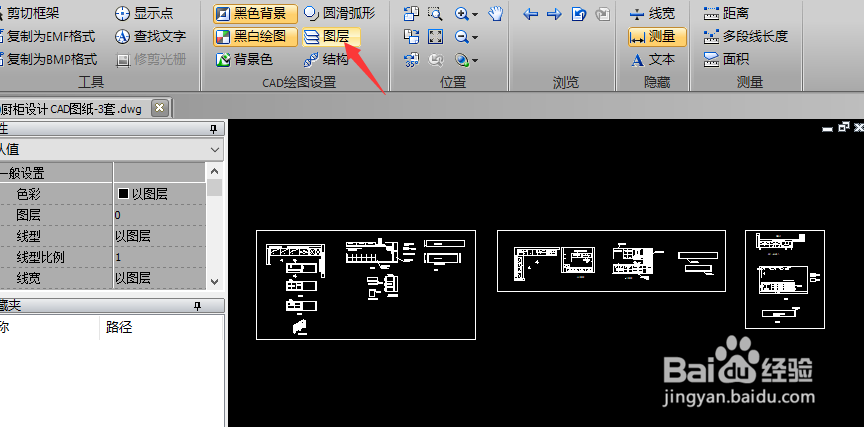
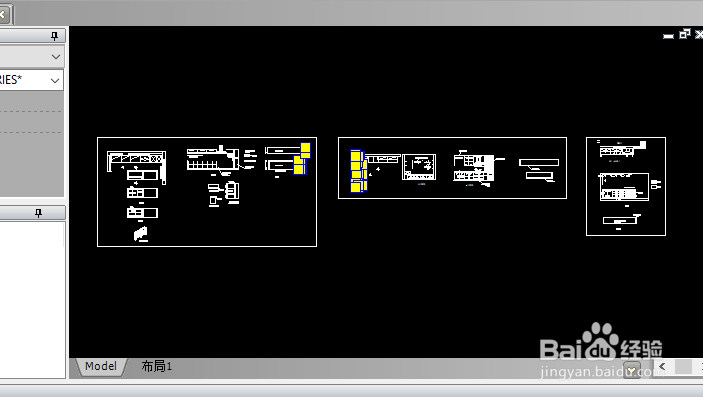
3、添加完成后,你的那份CAD图纸就可以展现出来了,然后在编辑的工具栏中,点击【图层】,进入图层管理;
查看CAD图纸图层过程中 如何冻结图层

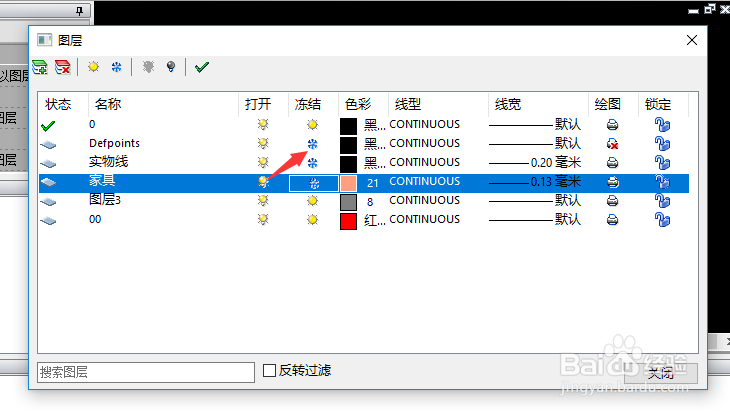
4、此时编辑器内又会跳出一个窗口,这里就可以查看图纸的图层,我们在修改图纸时,哪些图层不需要修改,就将它冻结,冻结之后就不怕原图纸被修改了;
查看CAD图纸图层过程中 如何冻结图层

5、把你想要冻结的图层设置完成后,关闭这个窗口,回到图纸上,满满修改错误的地方吧!
查看CAD图纸图层过程中 如何冻结图层

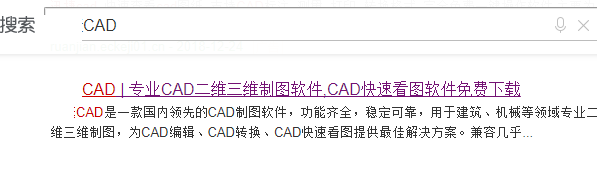
6、最后,如果你没有这个CAD编辑器,就直接搜索CAD,进入网站就可以下载安装了。
查看CAD图纸图层过程中 如何冻结图层

  • 在CAD中调用【修复】命令的方法?
  • CAD2007怎么绘制有尺寸的矩形?
  • cad怎么加载填充图案
  • AutoCAD怎么插入图形文件
  • CAD中怎么取消已填充的颜色?
  • 热门搜索
    美白的方法有哪些 陆龟怎么养 怎么删除360 浏览器缓存怎么清理 抖音歌曲大全 你看起来很好吃国语版 ppt怎么做好看 小青菜怎么炒好吃 长沙有什么好吃的 唱歌技巧和发声方法