win10系统怎样设置电脑自动关机

 时间:2026-02-14 02:52:13

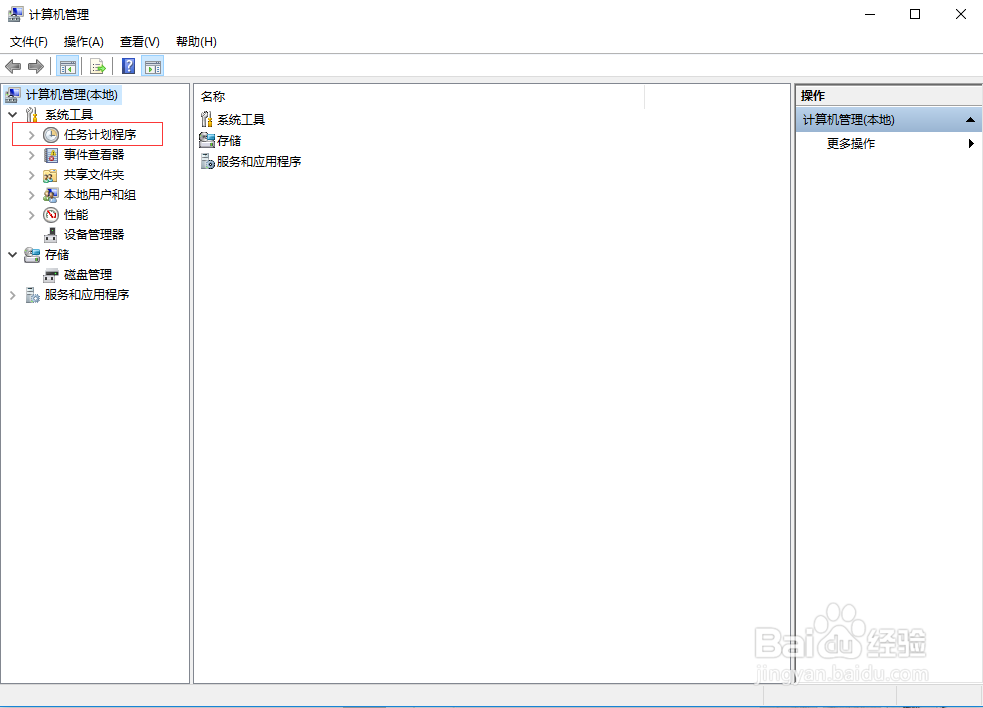
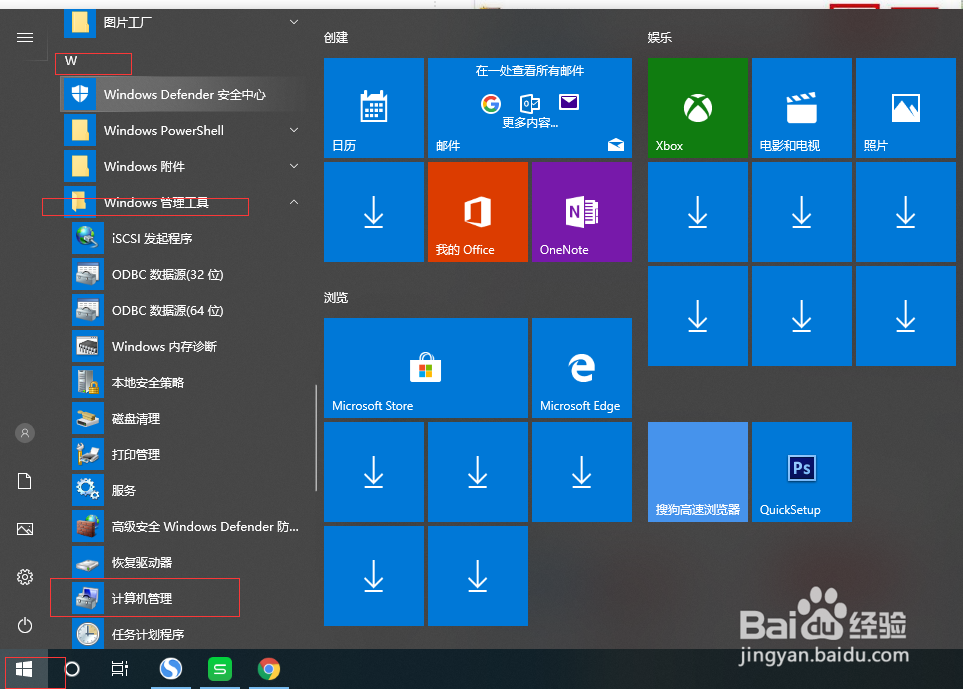
1、1.打开开始菜单然后找W下面的windows管理工具 下面有一个文件夹是计算管理,点击进入
win10系统怎样设置电脑自动关机

2、2.打开计算机管理后有一个任务计划程序,点击任务计划程序

win10系统怎样设置电脑自动关机

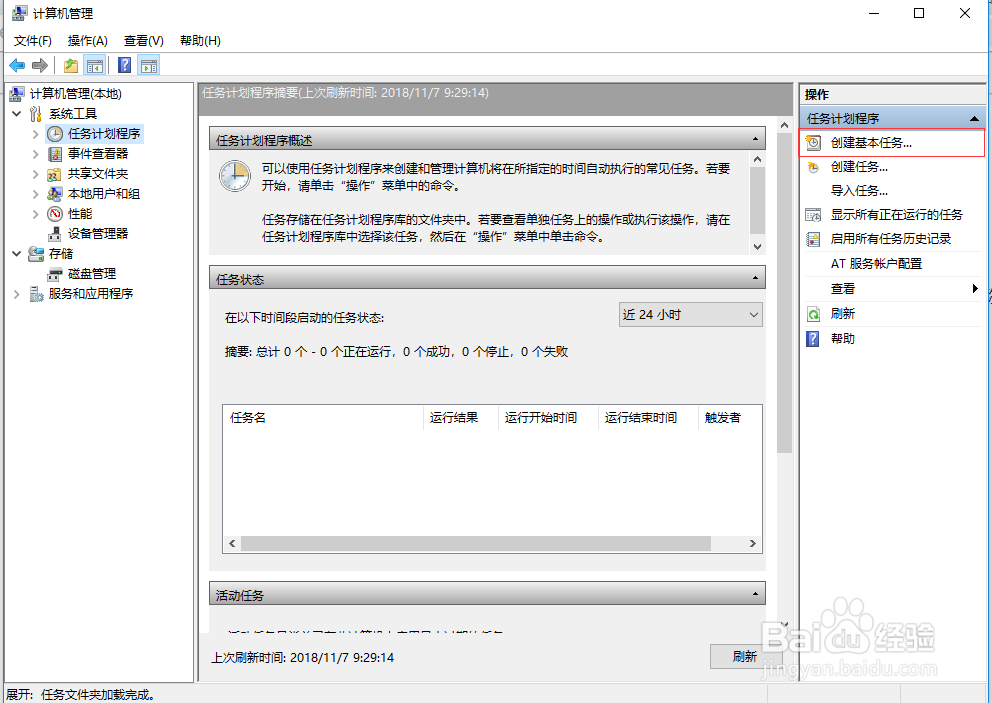
3、3.进入任务计划程序后,在右上角有一个创建基本任务,点击创建基本任务

win10系统怎样设置电脑自动关机

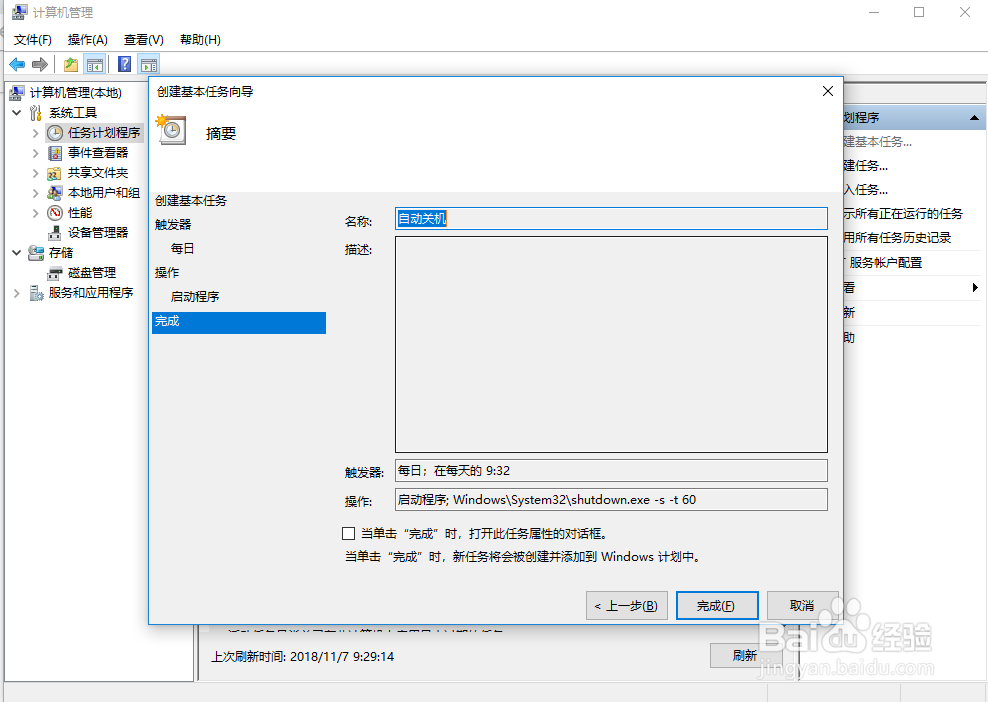
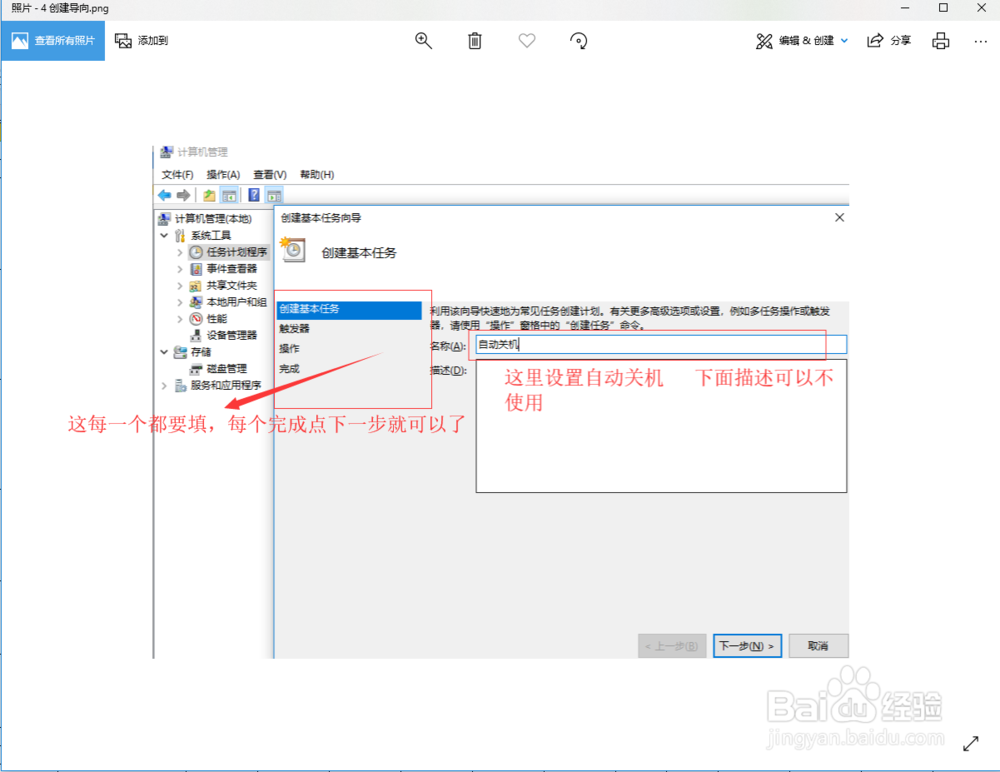
4、4.创建基本任务,任务的名称可以填写自动关机,然后描述不填,看下图左边的这些都需要填写(触发器 操作 完成)
win10系统怎样设置电脑自动关机

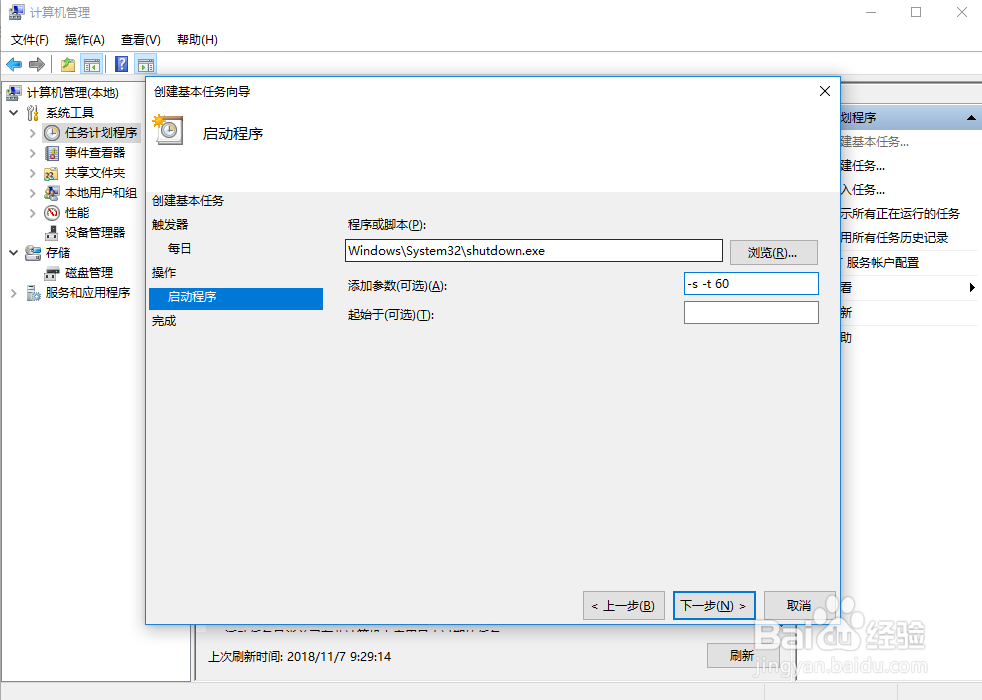
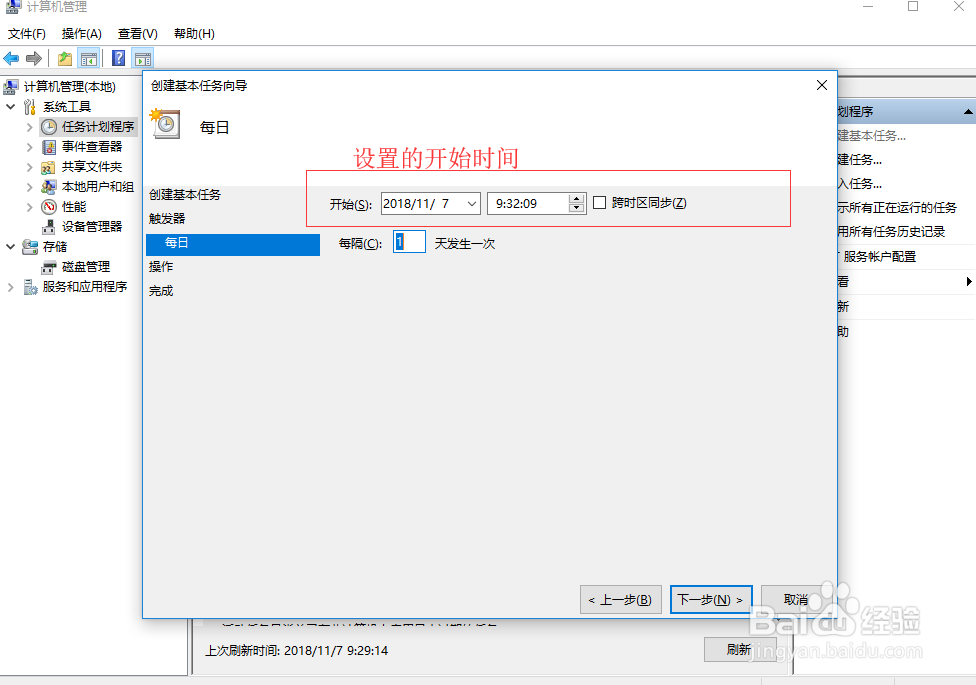
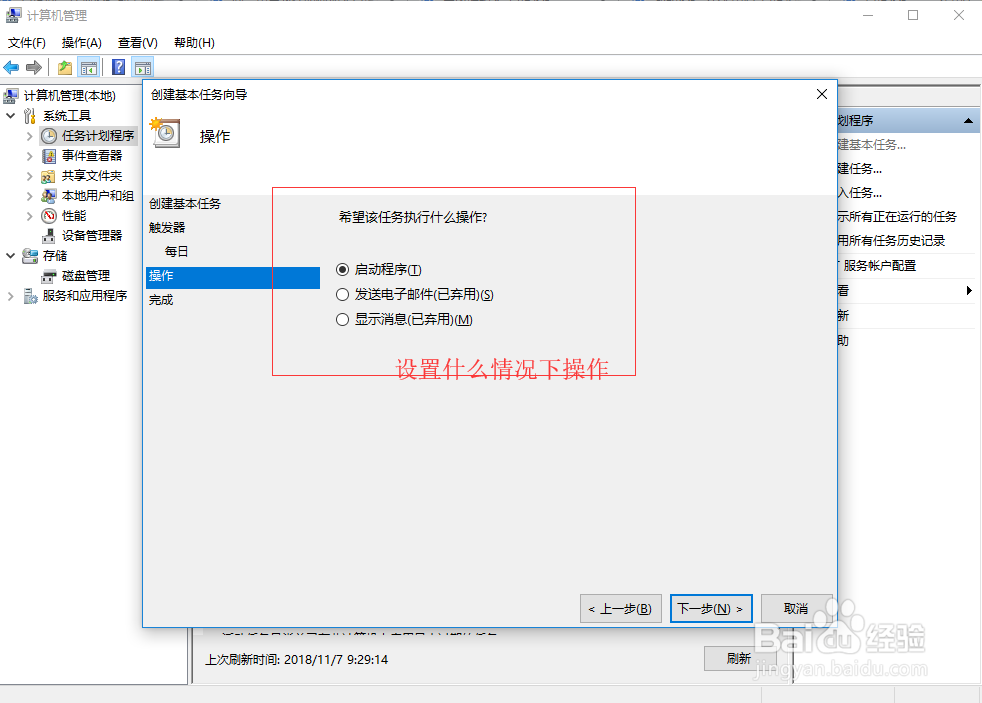
5、5.(触发器 操作 完成)分别的操作模式,见下图,每个完成就直接下一步就可以了,所有完成后点击完成就可以了(要注意的一点就是在启动程序和脚本那里填写"C:\Windows\System32\shutdown.exe " 参数可选-s -t 60
win10系统怎样设置电脑自动关机

win10系统怎样设置电脑自动关机

win10系统怎样设置电脑自动关机

win10系统怎样设置电脑自动关机

  • win10怎么改成win7风格 win10如何换成win7界面
  • 电脑硬盘怎么查看使用时间和检查坏道
  • win10系统怎么设置开机操作系统选择等待时间
  • 怎么统一管理自己在win10系统中的账户?
  • win10控制面板在哪里
  • 热门搜索
    教师节用英语怎么说 怎么才能 水表怎么看 杨玉环怎么死的 菜心怎么做好吃 清炖鱼的家常做法 怎么买基金 眸怎么读 屈原为什么投江 香菜怎么种