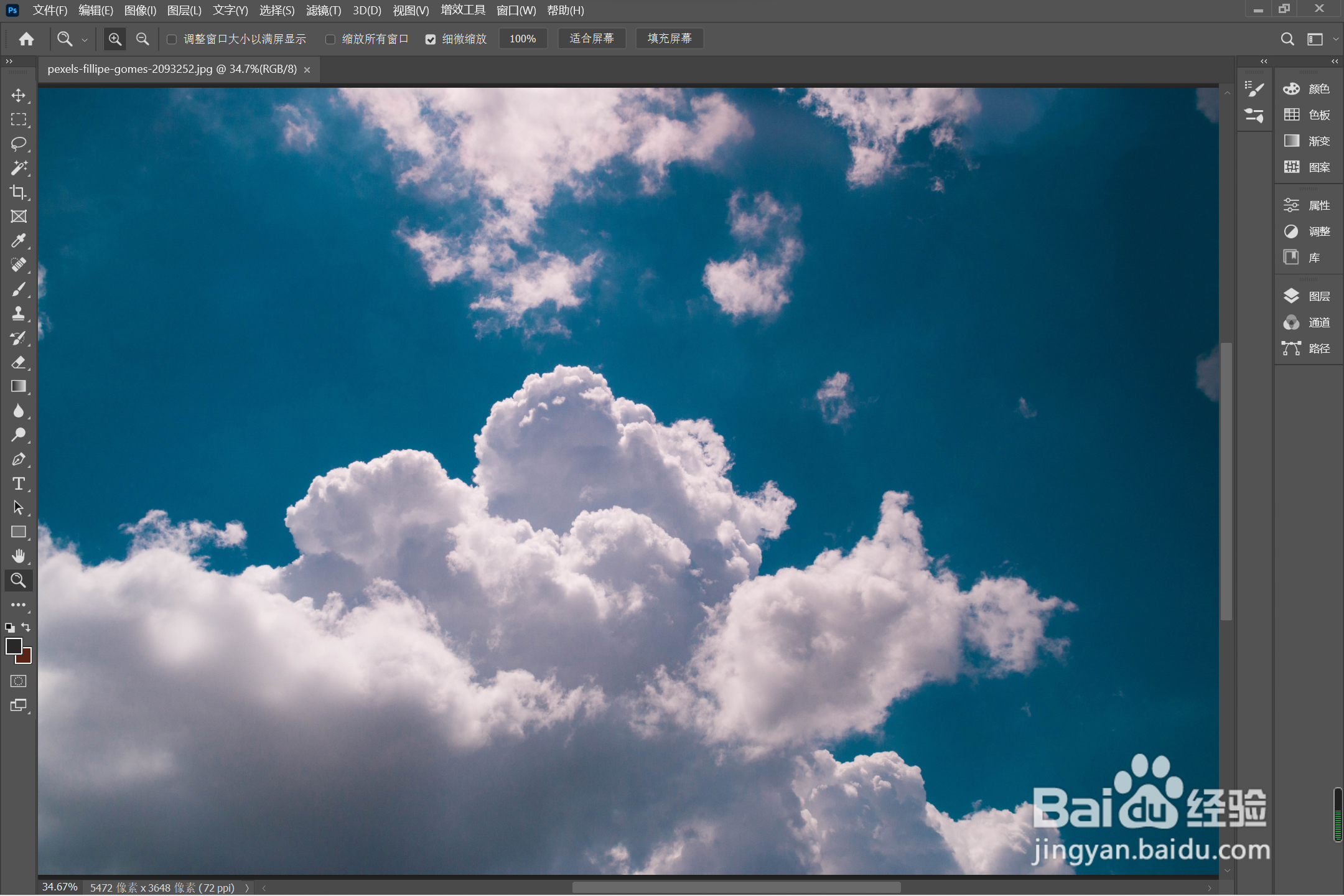
1、步骤一:Ps打开蓝天白云背景图片
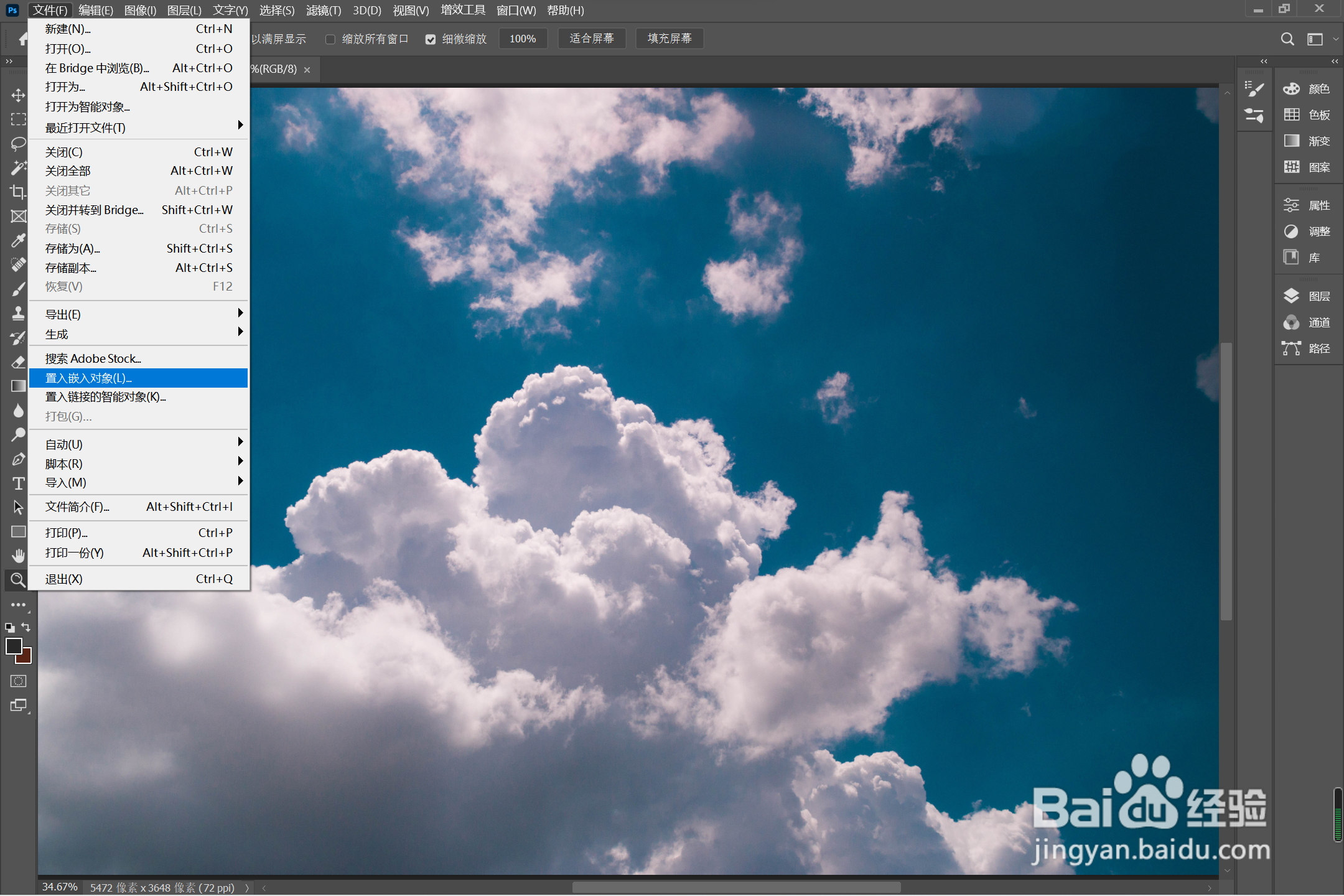
2、步骤二:“文件”菜单选择“置入嵌入对象”命令
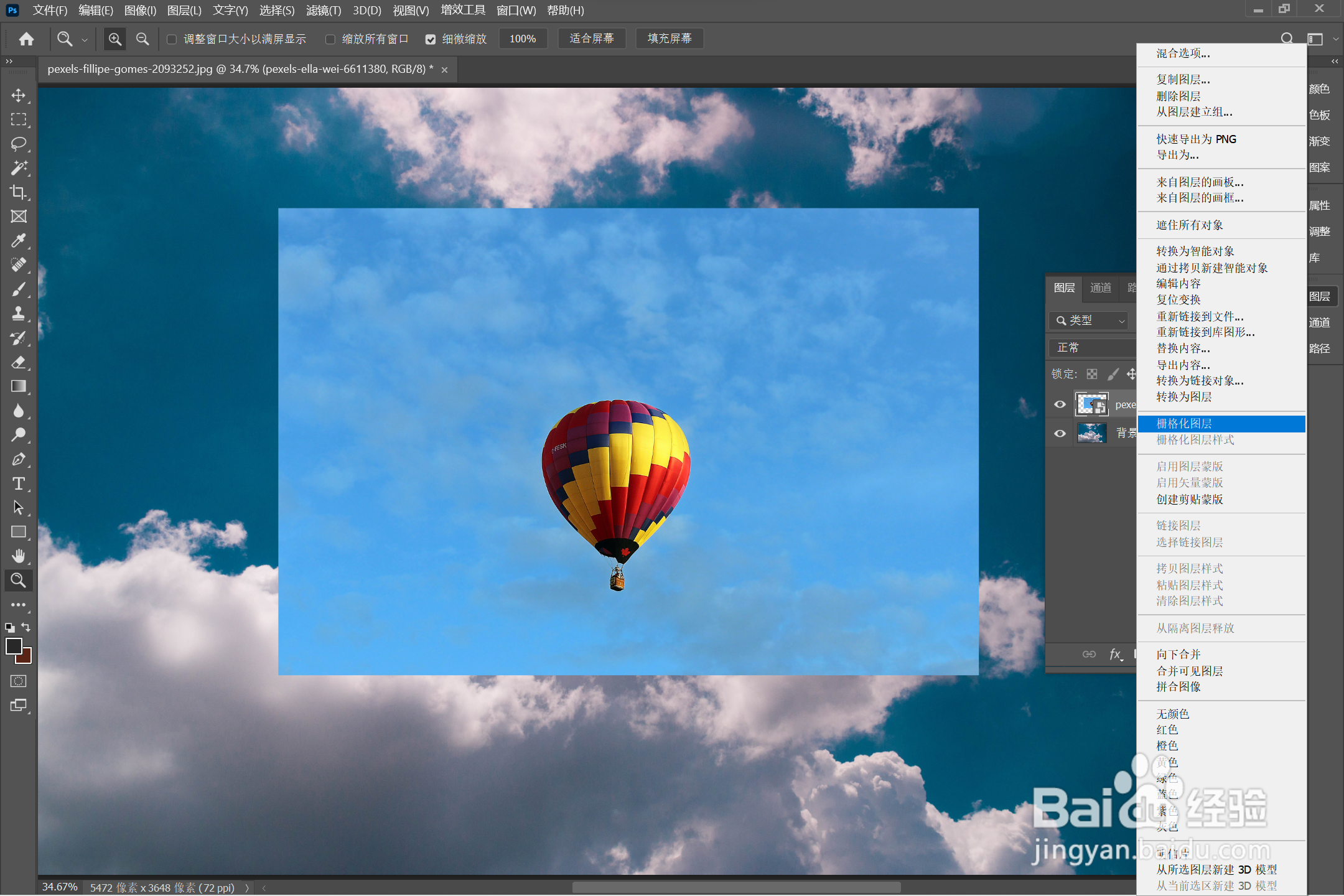
3、步骤三:置入一张热气球图片,然后对图片进行栅格化处理
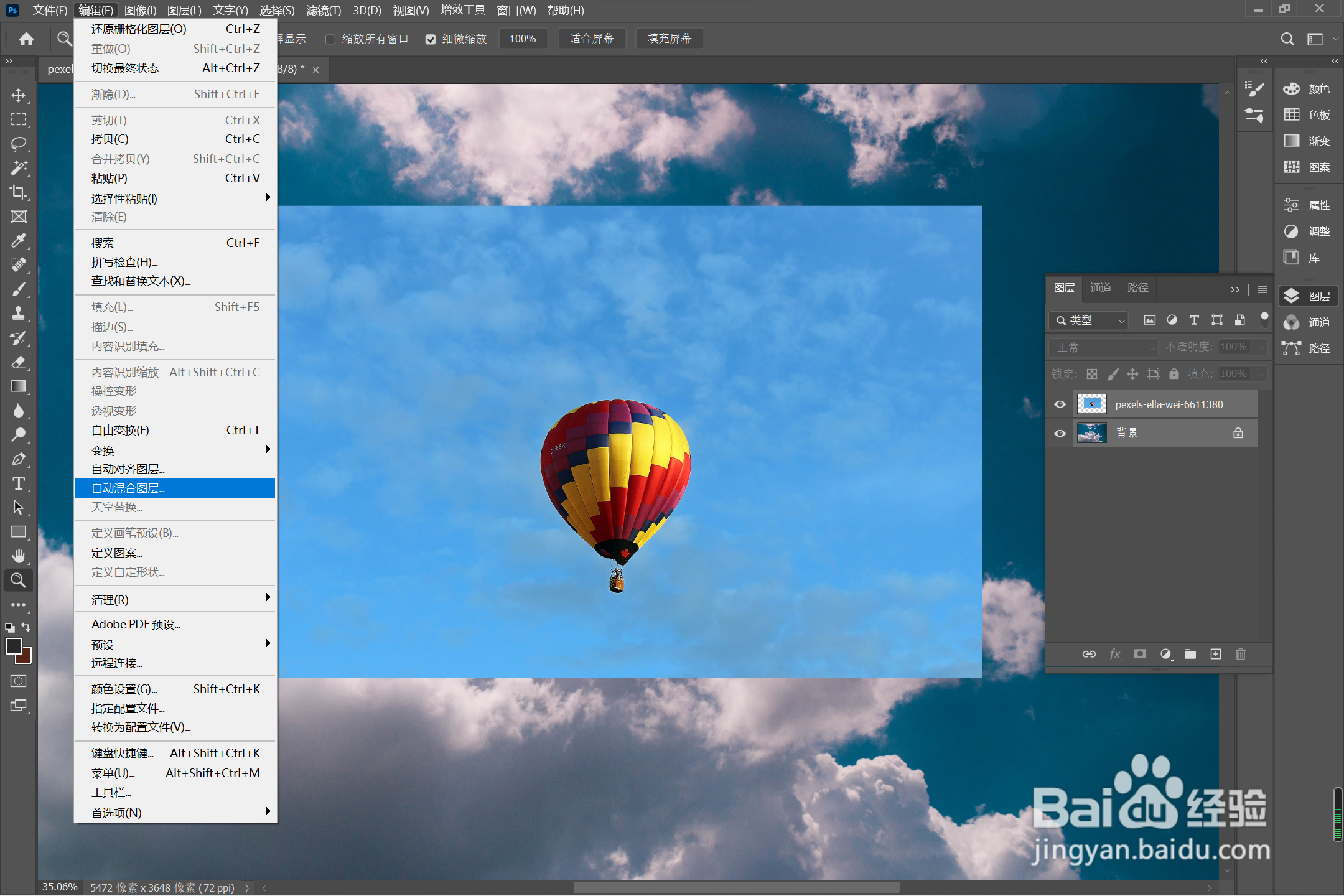
4、步骤四:同时选中两张图层,然后选择“编辑”菜单的“自动混合图层”命令
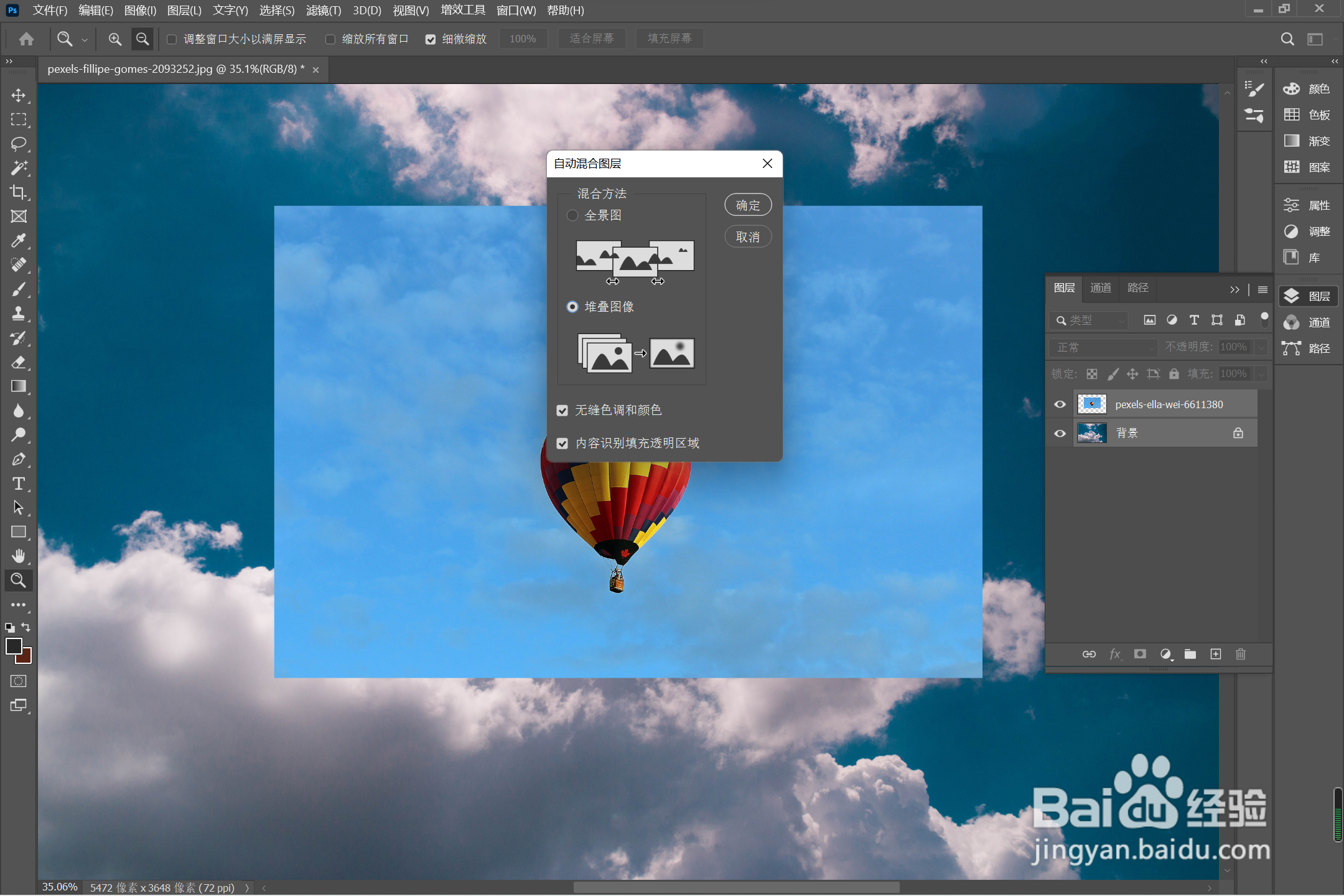
5、步骤五:在弹出的“混合方法”对话框中,选择“堆叠图像”方式,点“确定”按钮
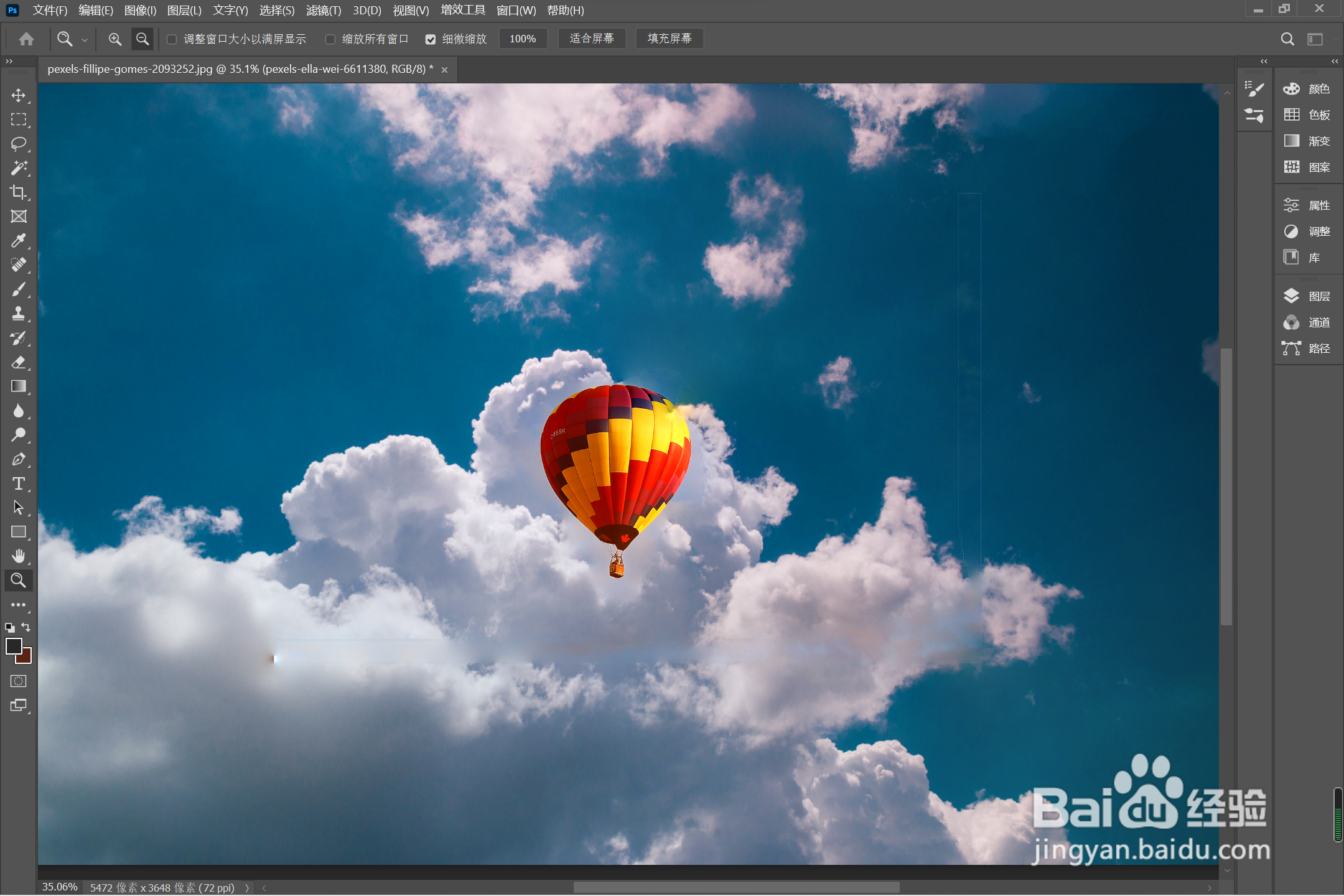
6、完成:两张图片实现无缝融合效果
时间:2026-04-24 01:41:39
1、步骤一:Ps打开蓝天白云背景图片
2、步骤二:“文件”菜单选择“置入嵌入对象”命令
3、步骤三:置入一张热气球图片,然后对图片进行栅格化处理
4、步骤四:同时选中两张图层,然后选择“编辑”菜单的“自动混合图层”命令
5、步骤五:在弹出的“混合方法”对话框中,选择“堆叠图像”方式,点“确定”按钮
6、完成:两张图片实现无缝融合效果
