Solidworks怎样使用曲面扫描

 时间:2026-04-22 06:18:37

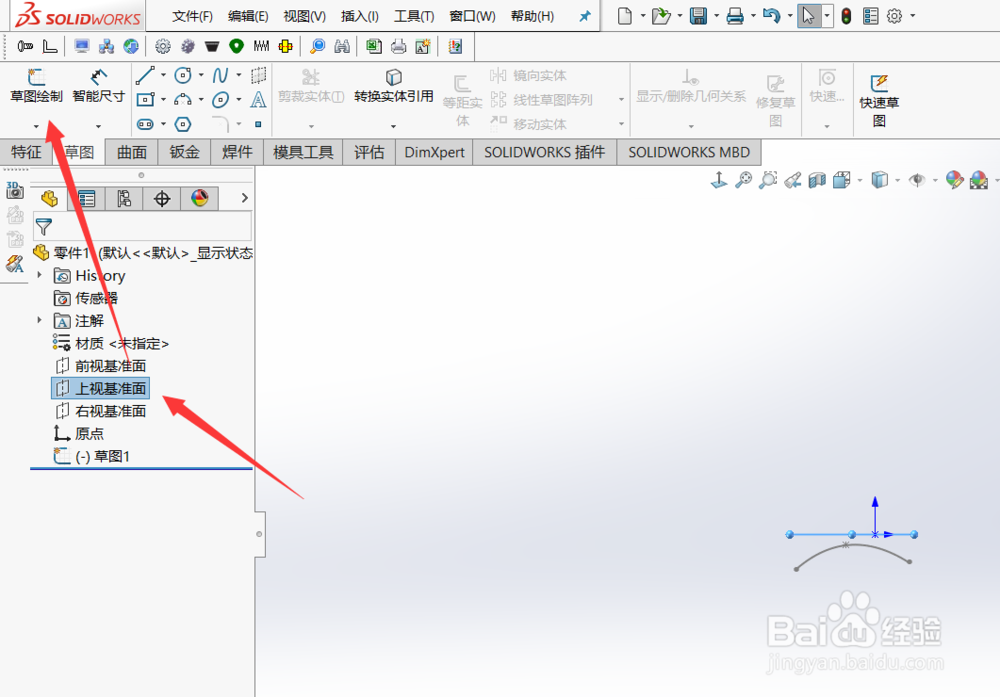
1、Solidworks打开新建一个零件图之后,我们需要在先平面里作图,所以先选择一个基准面。

Solidworks怎样使用曲面扫描

2、之后选择我们在上面的命令栏里面找到草图绘制来新建一个草图或者右击选择草图绘制也可以。

Solidworks怎样使用曲面扫描

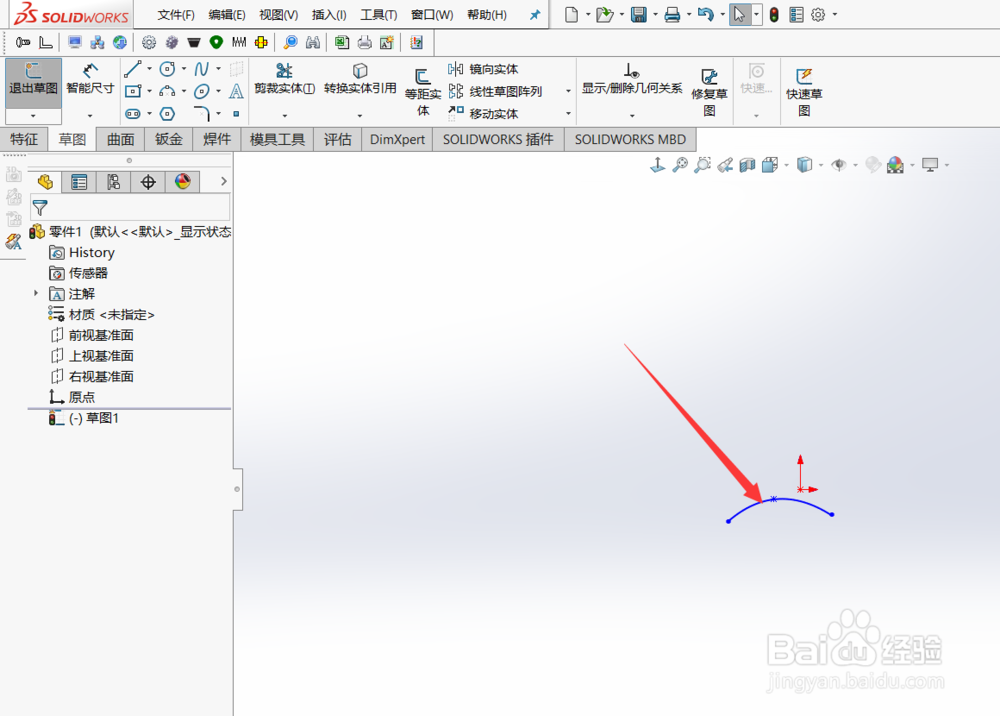
3、这里我们可以在曲面里画一条曲线来作为扫描的轮廓。

Solidworks怎样使用曲面扫描

4、然后我们还需要一个路径,扫描必须是一个轮廓加一个路径。不过轮廓和路径不能在一个草图里,所以我们要先退出草图。

Solidworks怎样使用曲面扫描

5、之后换一个基准面,再次新建一个草图。

Solidworks怎样使用曲面扫描

6、然后在新的草图里面我们在画一条曲线作为路径,只画一条线即可,线和线就能生成面。

Solidworks怎样使用曲面扫描

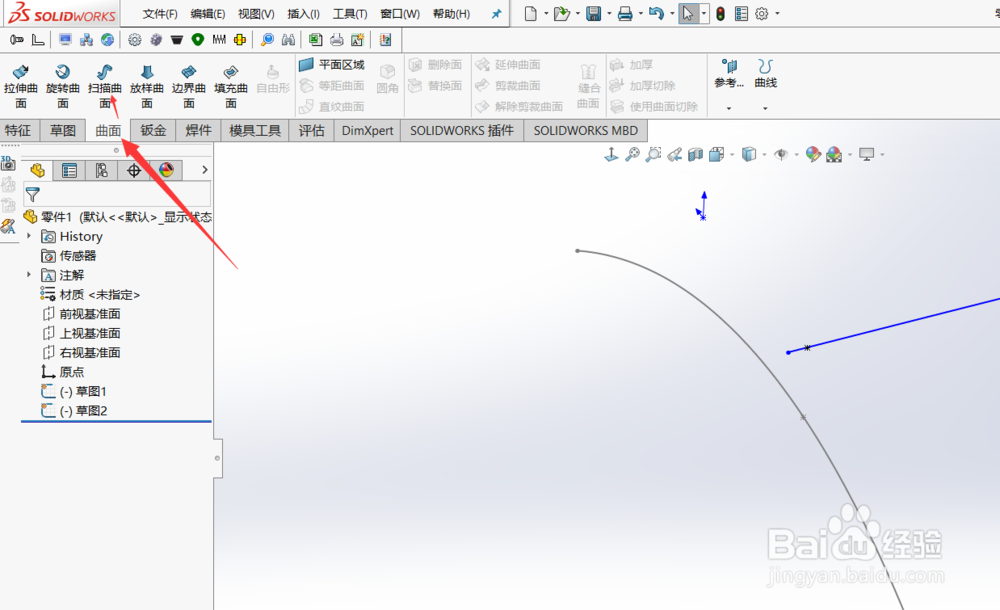
7、接下来我们在曲面命令里找到曲面扫描命令。

Solidworks怎样使用曲面扫描

8、然后选择好要扫描的轮廓和路径就能生成一个曲面。如果生成不了曲面,一般都是轮廓的弧度太大,相互干涉了,可以把轮廓调小一点。

Solidworks怎样使用曲面扫描

  • SolidWorks怎么同心配合
  • SolidWorks怎么绘制外螺纹
  • solidworks里面草绘怎么给添加几何关系?
  • SolidWorks如何切除曲面?
  • solidworks怎样使用圆周阵列工具
  • 热门搜索
    宝宝喉咙有痰怎么办 档案编号怎么查询 weekend怎么读 快递丢了怎么赔偿 西安怎么样 没钱怎么创业 四喜丸子怎么做 快手怎么直播游戏 怎么联系淘宝客服 小孩鼻炎怎么办