Windows10如何使用步骤记录器

 时间:2026-04-25 18:51:14

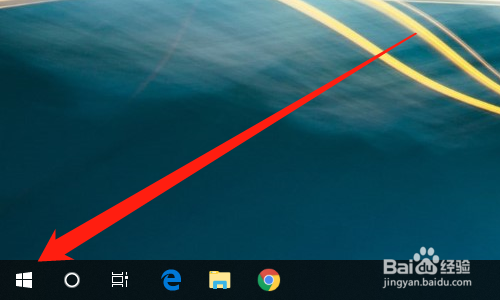
1、首先点击桌面左下角【开始】图标,如下图所示。
Windows10如何使用步骤记录器

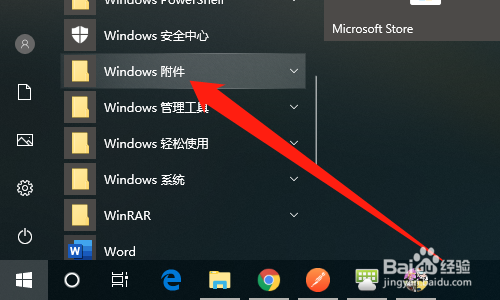
2、然后展开【Windows附件】,如下图所示。

Windows10如何使用步骤记录器

3、然后点击【步骤记录器】,如下图所示。

Windows10如何使用步骤记录器

4、然后点击【开始记录】,如下图所示。

Windows10如何使用步骤记录器

5、然后进行【需要记录的相关操作】,如下图所示。

Windows10如何使用步骤记录器

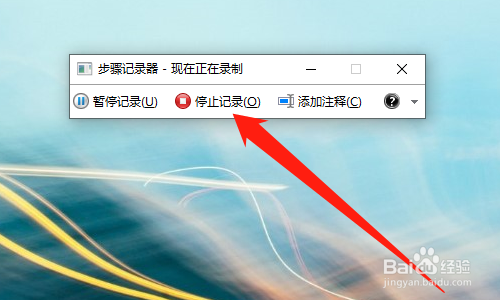
6、然后点击【停止记录】,如下图所示。

Windows10如何使用步骤记录器

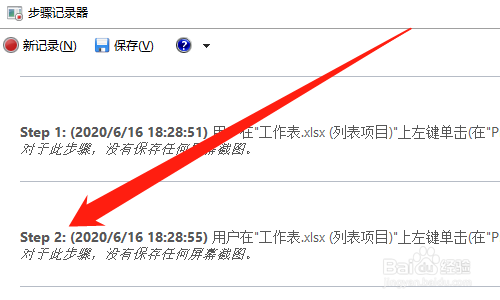
7、即可生成操作步骤记录文档,如下图所示。

Windows10如何使用步骤记录器

8、总结:

1、点击桌面左下角【开始】图标

2、展开【Windows附件】

3、点击【步骤记录器】

4、点击【开始记录】

5、进行【需要记录的相关操作】

6、点击【停止记录】

7、即可生成操作步骤记录文档

  • Windows10如何使用系统配置工具
  • windows10如何使用分屏功能?
  • 如何使用获取windows10图标
  • windows10如何使用平板模式
  • 如何使用获取windows10图标?
  • 热门搜索
    凉拌茄子 旅游管理专业排名 孕妇可以用什么护肤品 感觉英文怎么说 skype怎么读 齐云山旅游攻略 最终幻想8攻略 五台山旅游路线 昙花可以吃吗 影音先锋怎么样