WPS2019软件中如何对表格的数据排序

 时间:2026-05-04 19:18:38

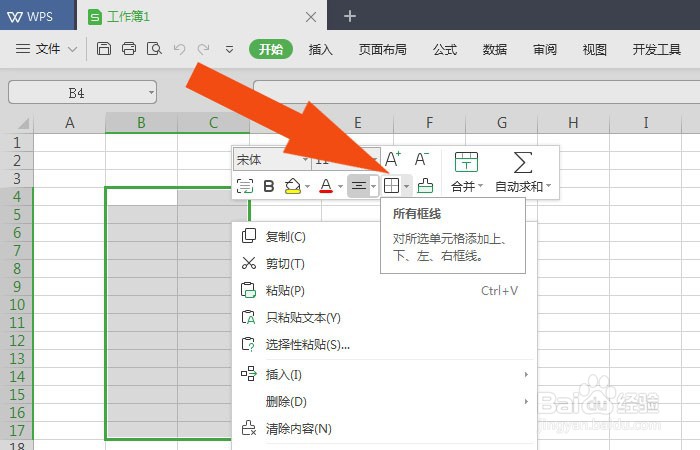
1、    打开WPS2019软件,鼠标左键单击菜单【新建】,选择表格的单元格区域,设置表格边框线,如下图所示。
WPS2019软件中如何对表格的数据排序

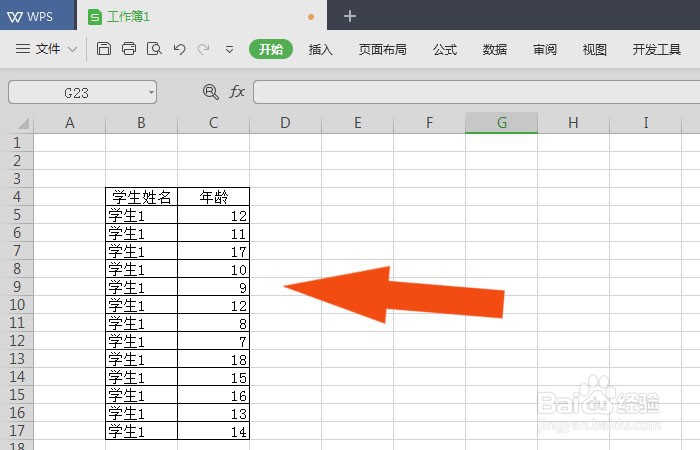
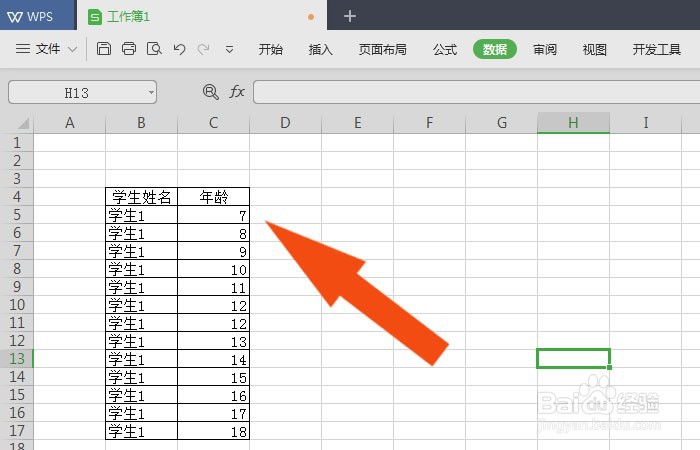
2、    接着,在表格中输入标题,如下图所示。

WPS2019软件中如何对表格的数据排序

3、    然后,在表格中输入数据,如下图所示。

WPS2019软件中如何对表格的数据排序

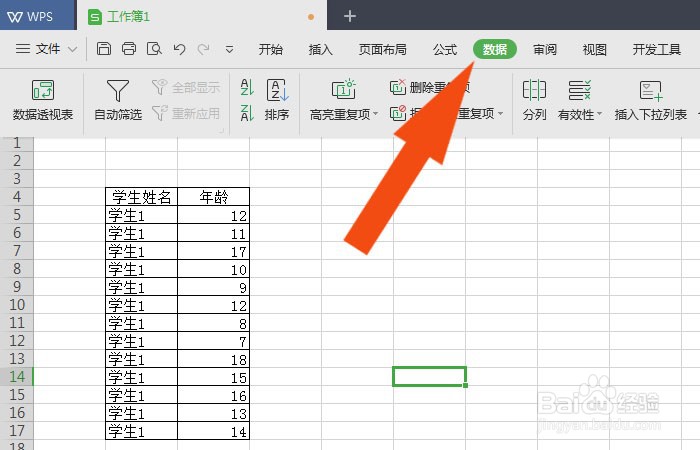
4、    接着,在表格的菜单中,选择【数据】按钮,如下图所示。

WPS2019软件中如何对表格的数据排序

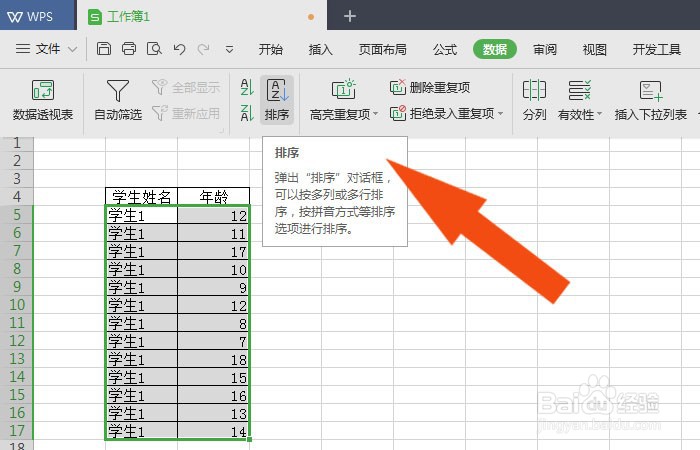
5、    然后,在菜单工具栏中,选择排序按钮,如下图所示。

WPS2019软件中如何对表格的数据排序

6、    接着,在弹出的排序窗口中选择排序的关键字和排序参数,如下图所示。

WPS2019软件中如何对表格的数据排序

7、    最后,鼠标左键单击【确定】按钮,在表格中显示出数据排序的效果了,如下图所示。通过这样的操作和步骤,就学会在WPS2019软件对表格的数据排序了。
WPS2019软件中如何对表格的数据排序

  • WPS表格如何使用包含的突出显示单元格规则
  • 在WPS表格文件中怎么添加页眉页脚
  • WPS2019表格中如何使用下拉列表框
  • WPS表格如何进行分类汇总呢
  • WPS快速找出前几名数据
  • 热门搜索
    咏物诗的特点 股票筹码怎么看 镇江旅游景点 怎么查自己的ip 湖南旅游地图 月亮可以代表我的心 昙花可以吃吗 斐济旅游 临沂旅游景点大全介绍 旅游日语