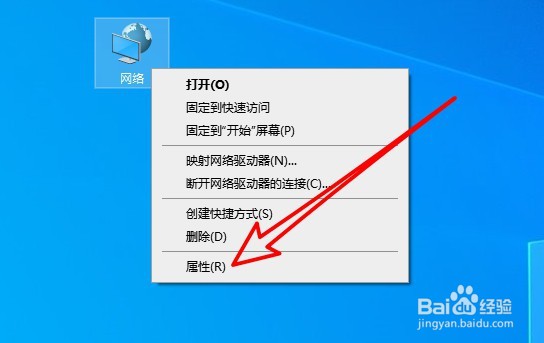
1、右键点击桌面上的网络图标,选择弹出菜单中的属性菜单。
2、在打开的属性窗口,点击网络的快捷链接。

3、这时就会打开网络状态页面,点击属性的图标。

4、接下来再打开的属性窗口点击选中网络协议,然后点击右下角的属性按钮。

5、然后再打开的属性窗口设置好外网的IP地址。

6、接着我们在打开的页面来设置好内网的Ip地址。

7、最后我们输入如下图所示的命令就可以了。

时间:2026-05-03 14:24:53
1、右键点击桌面上的网络图标,选择弹出菜单中的属性菜单。
2、在打开的属性窗口,点击网络的快捷链接。
3、这时就会打开网络状态页面,点击属性的图标。
4、接下来再打开的属性窗口点击选中网络协议,然后点击右下角的属性按钮。
5、然后再打开的属性窗口设置好外网的IP地址。
6、接着我们在打开的页面来设置好内网的Ip地址。
7、最后我们输入如下图所示的命令就可以了。
