1、首先把U盘插在电脑上。

2、用鼠标右击“开始菜单”。

3、点击“设置”。

4、进入设置界面后,在搜索栏搜索并进入“控制面板”。

5、在打开的控制面板界面点击“查看设备和打印机”。
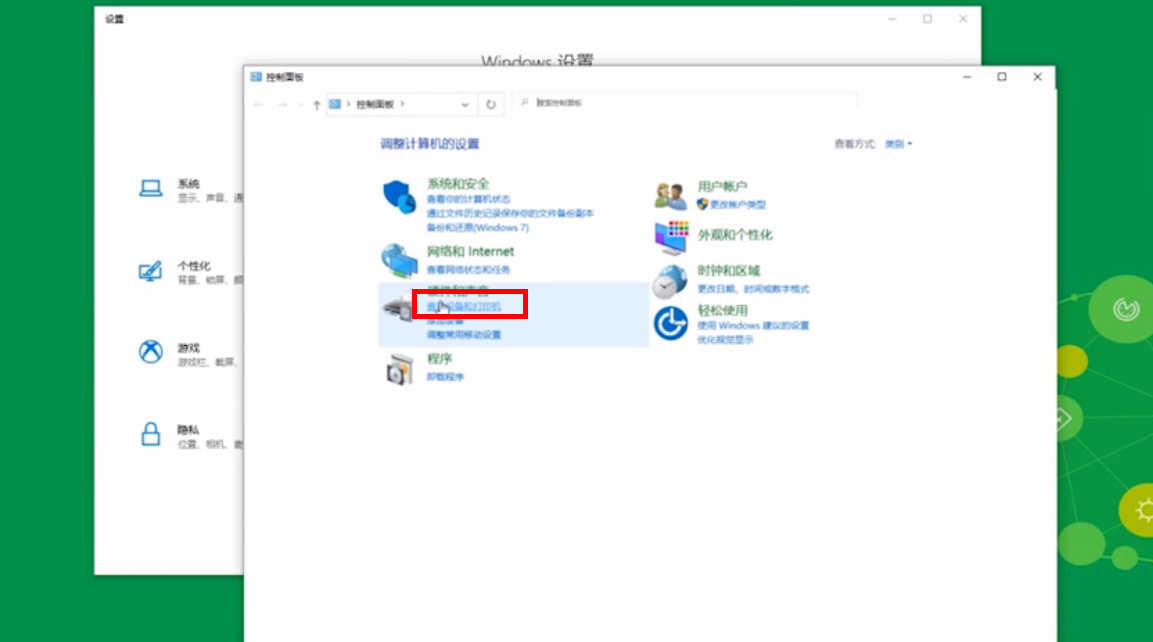
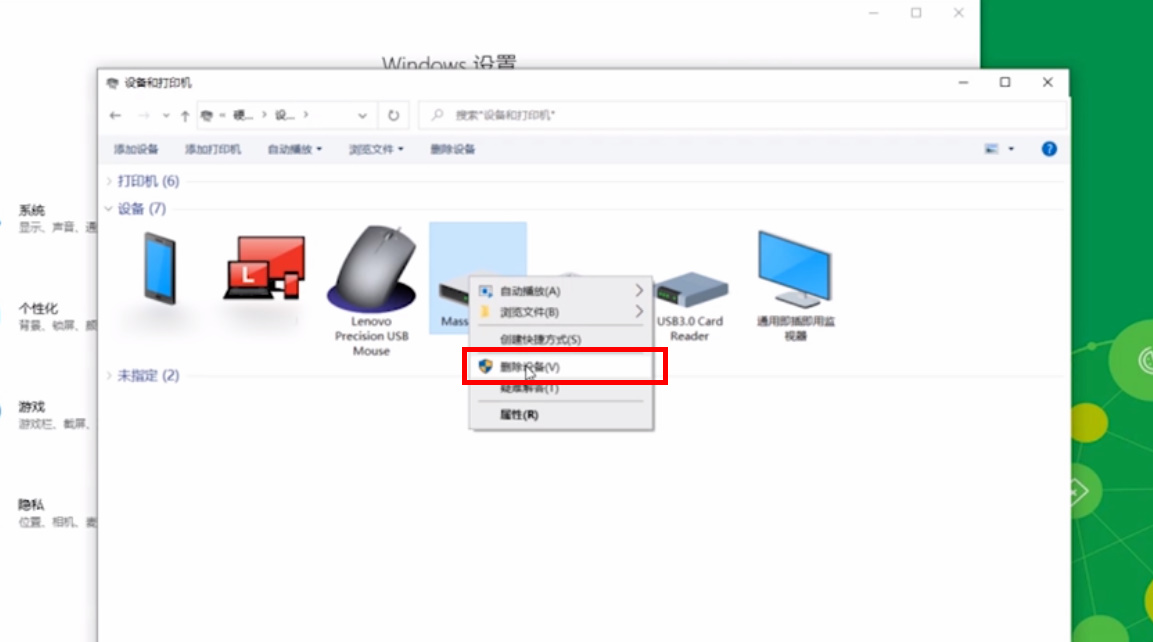
6、找到自己刚刚插入的U盘,用鼠标右击“此U盘”。

7、在弹出的子菜单中点击“删除设备”。
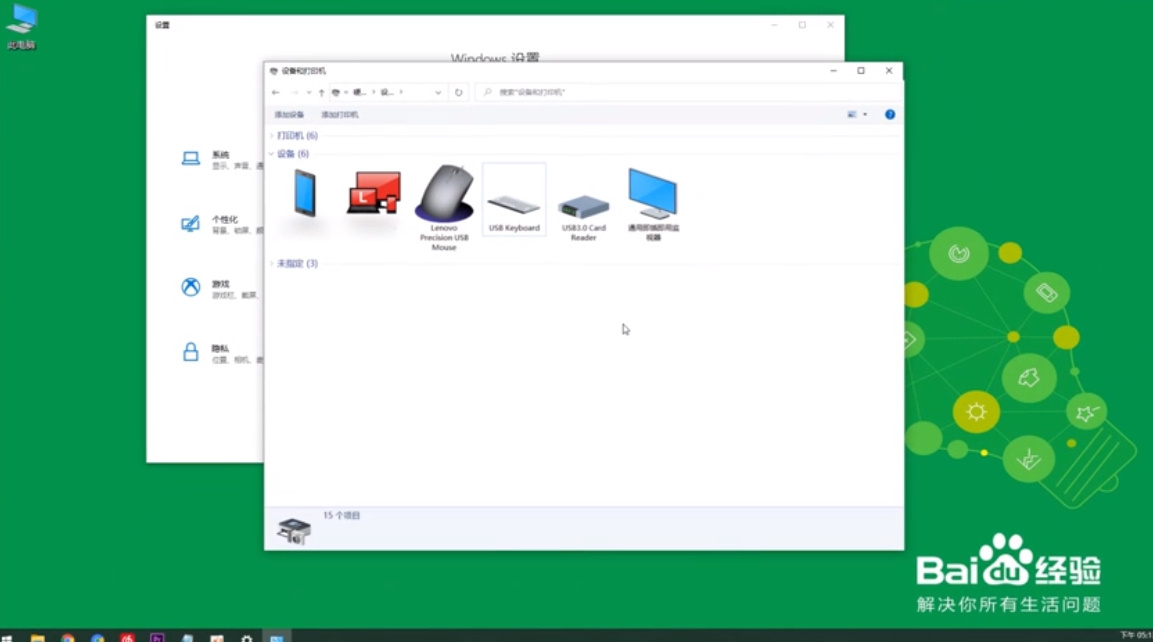
8、等待删除成功后,重新插拔U盘即可解决U盘不读取的问题。
9、总结如下。

时间:2026-04-23 20:51:18
1、首先把U盘插在电脑上。
2、用鼠标右击“开始菜单”。
3、点击“设置”。
4、进入设置界面后,在搜索栏搜索并进入“控制面板”。
5、在打开的控制面板界面点击“查看设备和打印机”。
6、找到自己刚刚插入的U盘,用鼠标右击“此U盘”。
7、在弹出的子菜单中点击“删除设备”。
8、等待删除成功后,重新插拔U盘即可解决U盘不读取的问题。
9、总结如下。
