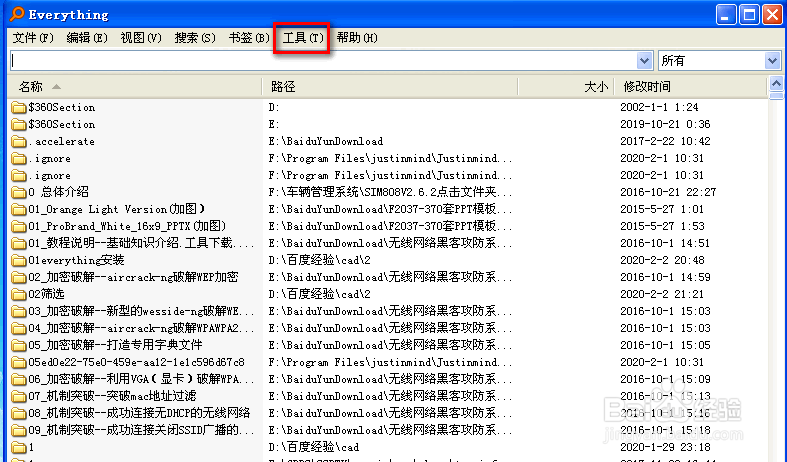
1、打开everything,点击菜单栏的工具菜单,如下图。
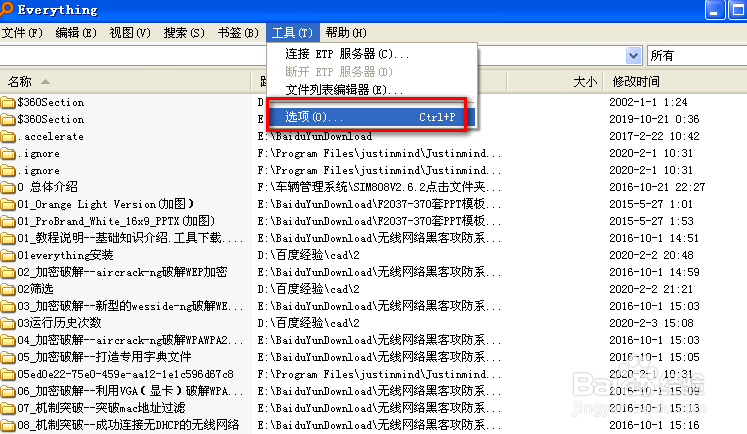
2、点击选项,如下图。
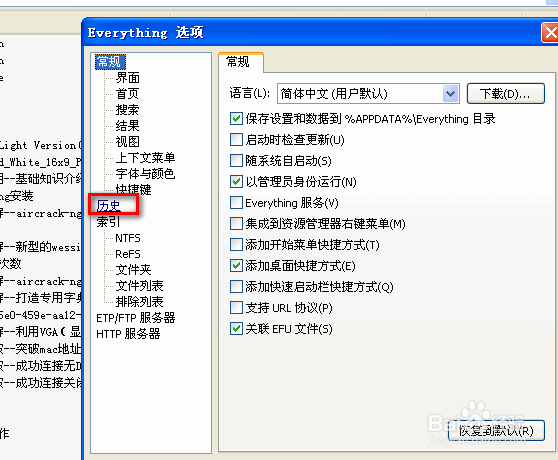
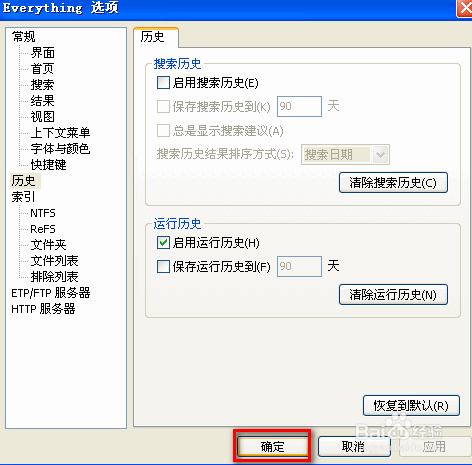
3、在打开的选项对话框中,选择历史,如下图。
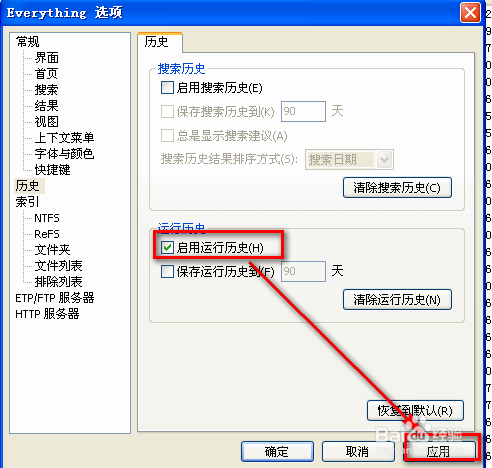
4、勾选启用运行历史选项,点击应用就可以启用,如下图。
5、点击确定,完成相关设置,这里默认即可,如下图。
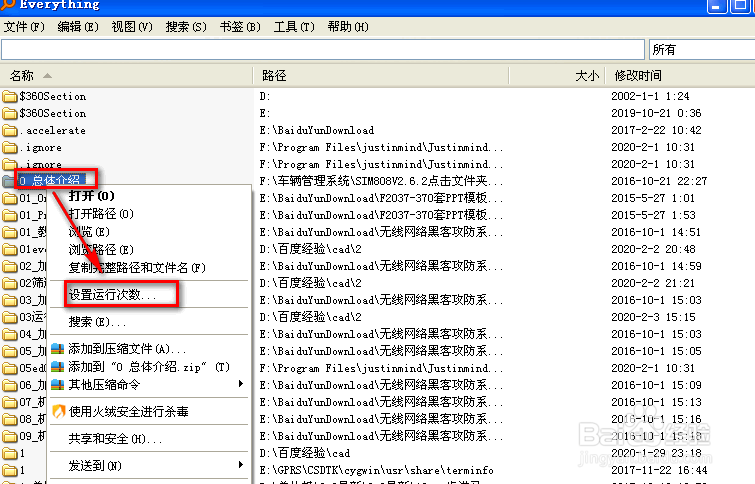
6、现在,我们选择一个文件,点击鼠标右键,选择设置运行次数,给文件打上标签,如下图。
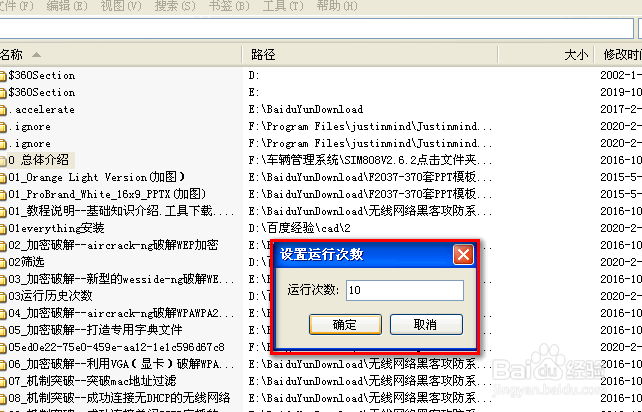
7、这里输入10,如下图。
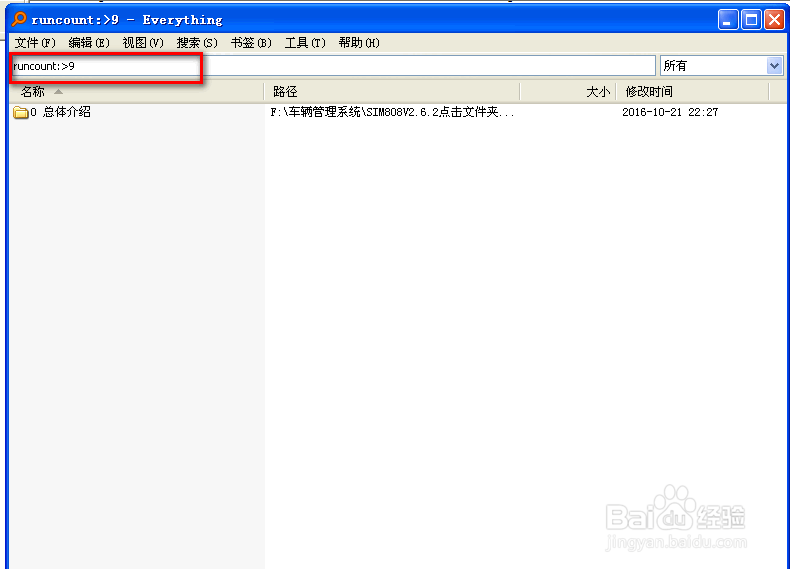
8、在检索栏里输入runcount:>9,就可以检索到刚刚的文件,如下图。
时间:2026-04-25 01:29:32
1、打开everything,点击菜单栏的工具菜单,如下图。
2、点击选项,如下图。
3、在打开的选项对话框中,选择历史,如下图。
4、勾选启用运行历史选项,点击应用就可以启用,如下图。
5、点击确定,完成相关设置,这里默认即可,如下图。
6、现在,我们选择一个文件,点击鼠标右键,选择设置运行次数,给文件打上标签,如下图。
7、这里输入10,如下图。
8、在检索栏里输入runcount:>9,就可以检索到刚刚的文件,如下图。
