wps中如何设置图片的收缩动画(78)

 时间:2026-02-15 10:20:29

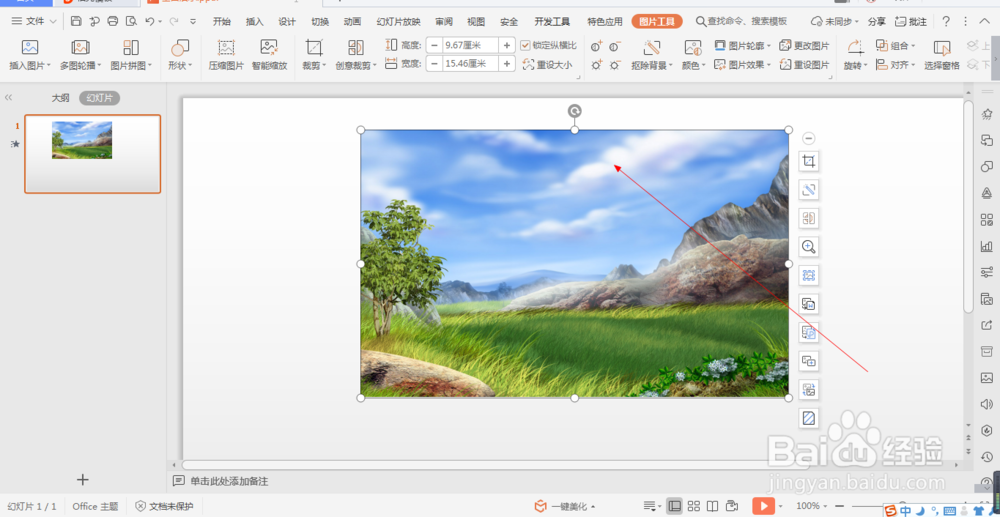
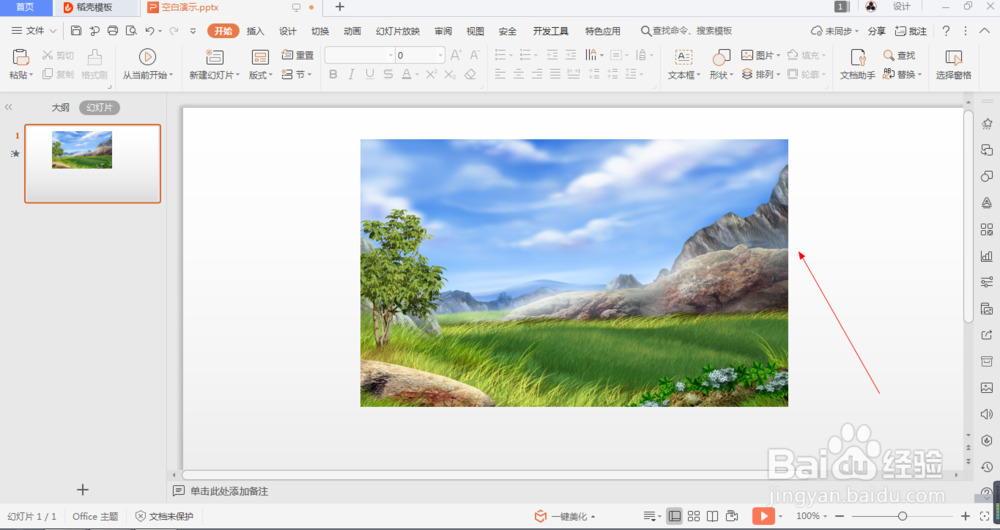
1、1.如图所示,我们在这个幻灯片上添加了一张这样的风景照片,为这个风景照片添加收缩动画。
wps中如何设置图片的收缩动画(78)

2、2.如图所示,我们鼠标点击这个风景照片,就可以将这个风景照片选中了。

wps中如何设置图片的收缩动画(78)

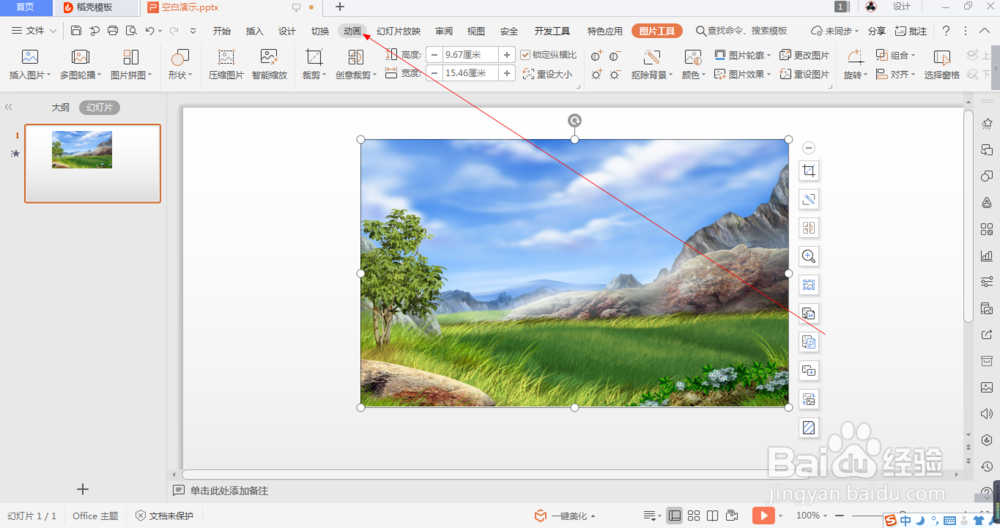
3、3.如图所示,我们点击箭头所指的“动画”按钮。

wps中如何设置图片的收缩动画(78)

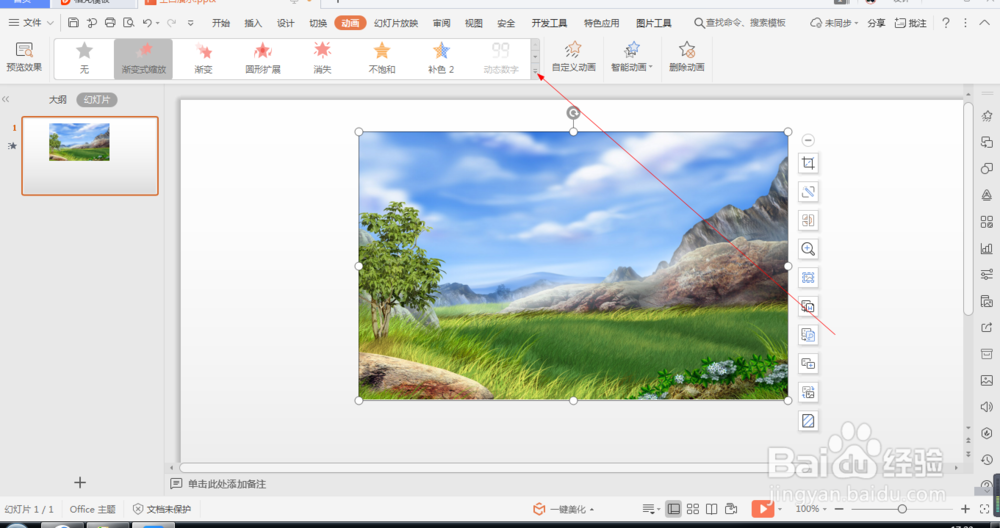
4、4.如图所示,之后我们点击箭头所指的灰色三角按钮。

wps中如何设置图片的收缩动画(78)

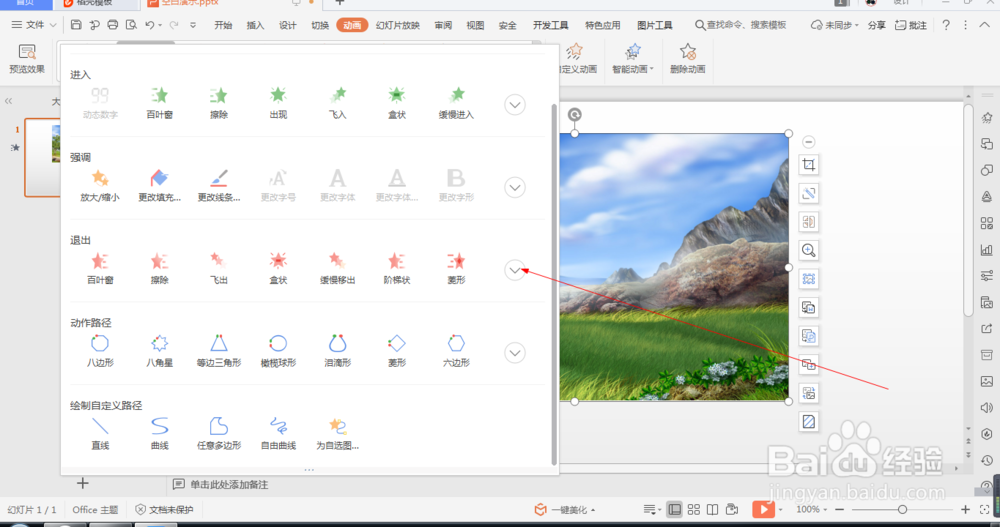
5、5.如图所示,我们点击箭头所指的这个向下的图标按钮。

wps中如何设置图片的收缩动画(78)

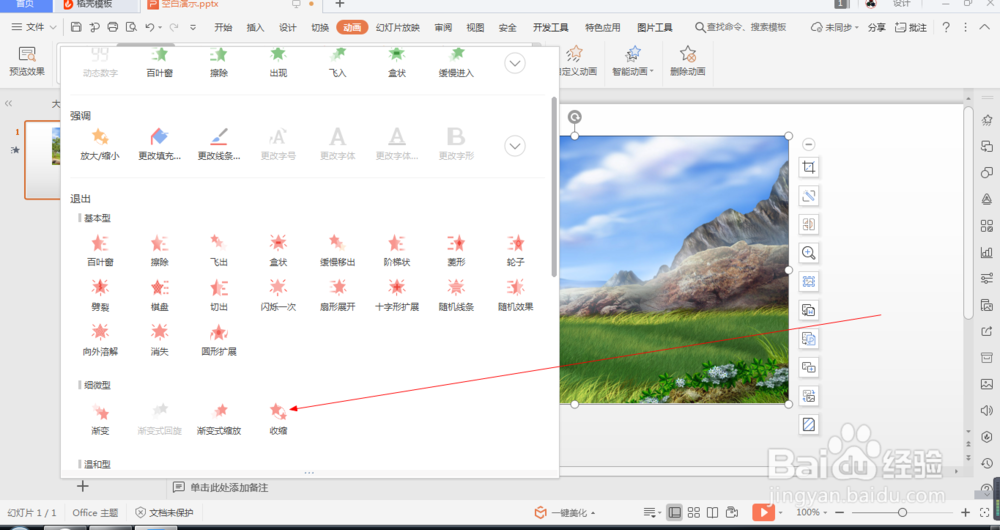
6、6.如图所示,在出现的各种动画中,我们点选箭头所指的“收缩”动画。

wps中如何设置图片的收缩动画(78)

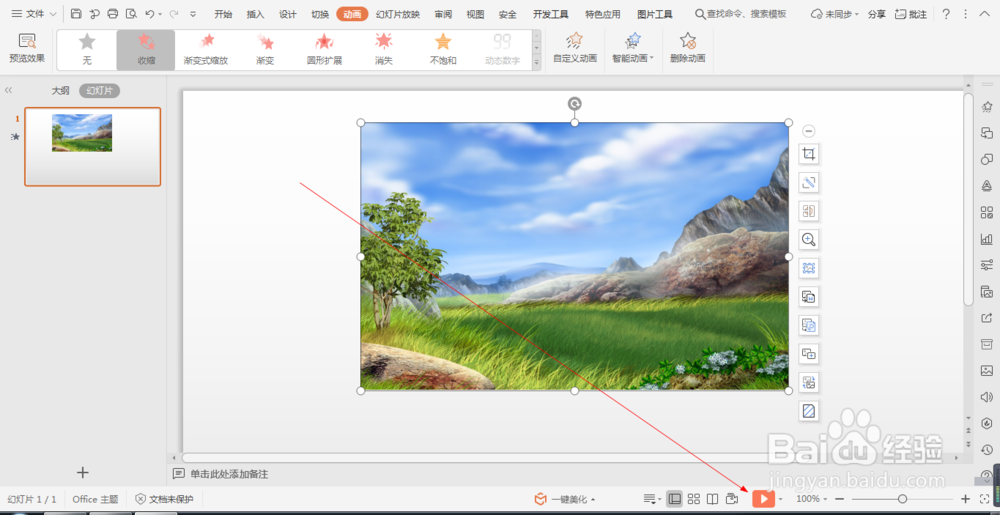
7、7.如图所示,将收缩动画应用到这个风景照片之后,我们点击箭头所指的“播放”按钮。
wps中如何设置图片的收缩动画(78)

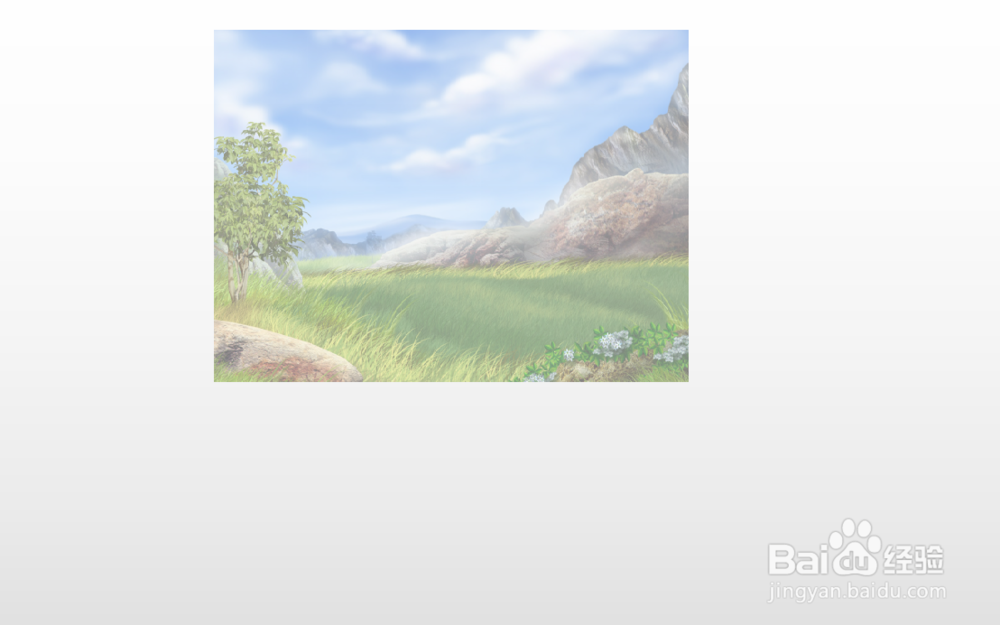
8、8.如图所示,我们就可以看到这个图片就会以收缩动画的形式来展示出来了。
wps中如何设置图片的收缩动画(78)

  • PPT中如何快速更改图片颜色?
  • WPS幻灯片如何给图片添加虚化边缘效果
  • 巧用camtasia studio 8制作视频
  • ppt怎么设计跳动的文字动画?
  • PPT如何用GIF制作数字跳动效果
  • 热门搜索
    宿醉怎么办 清炖鱼怎么做 假睫毛怎么贴 备忘录怎么写 中国移动怎么查积分 facetime怎么用 无线路由器怎么连接 怎么下载电视剧 小金桔怎么吃 想吐吐不出来怎么办