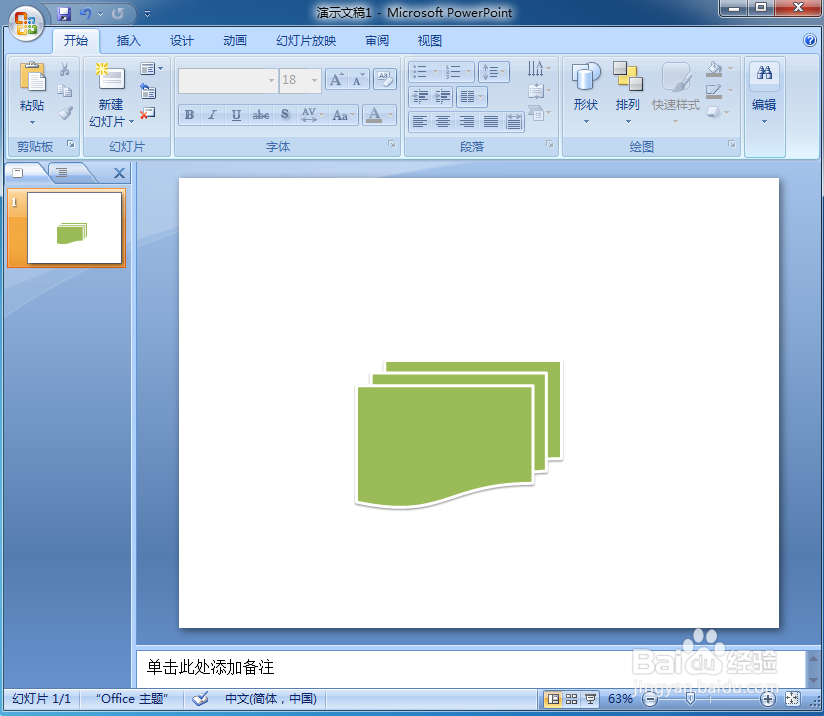
怎样在powerpoint中创建多文档流程图

 时间:2026-02-14 00:44:27

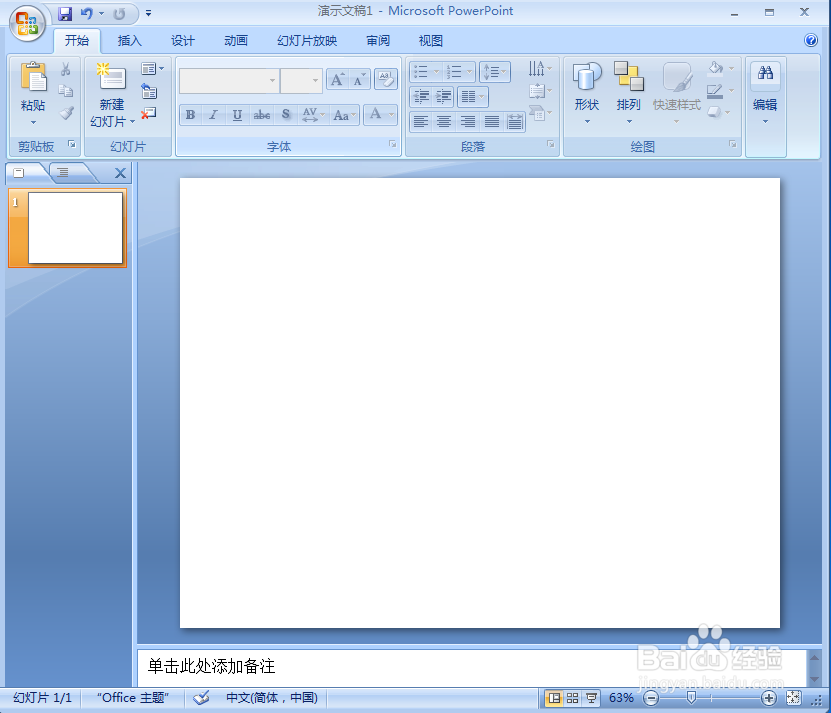
1、打开powerpoint 2007,进入其主界面中;
怎样在powerpoint中创建多文档流程图

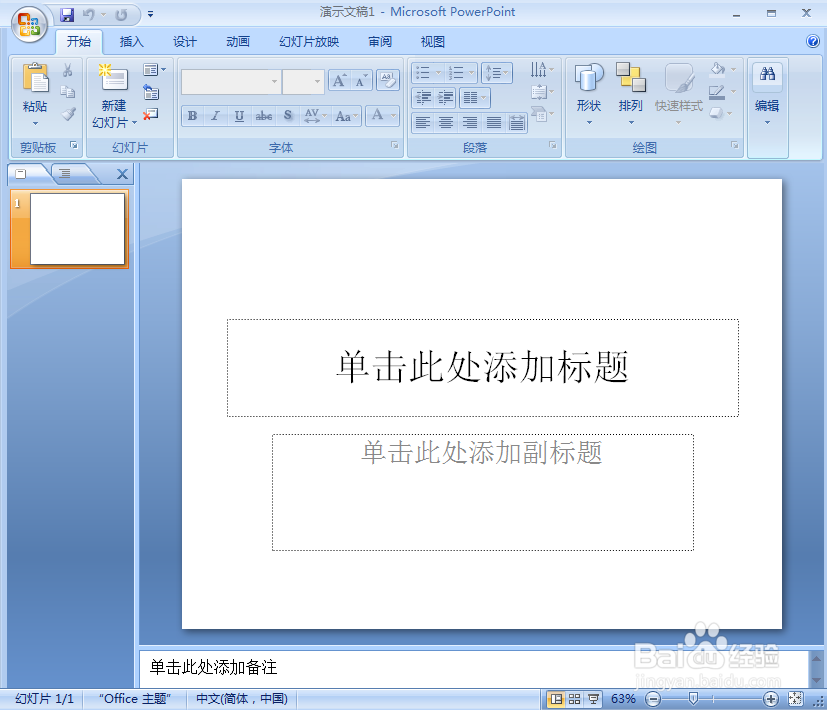
2、将单击此处添加标题和副标题输入框删除,出现一个空白页面;

怎样在powerpoint中创建多文档流程图

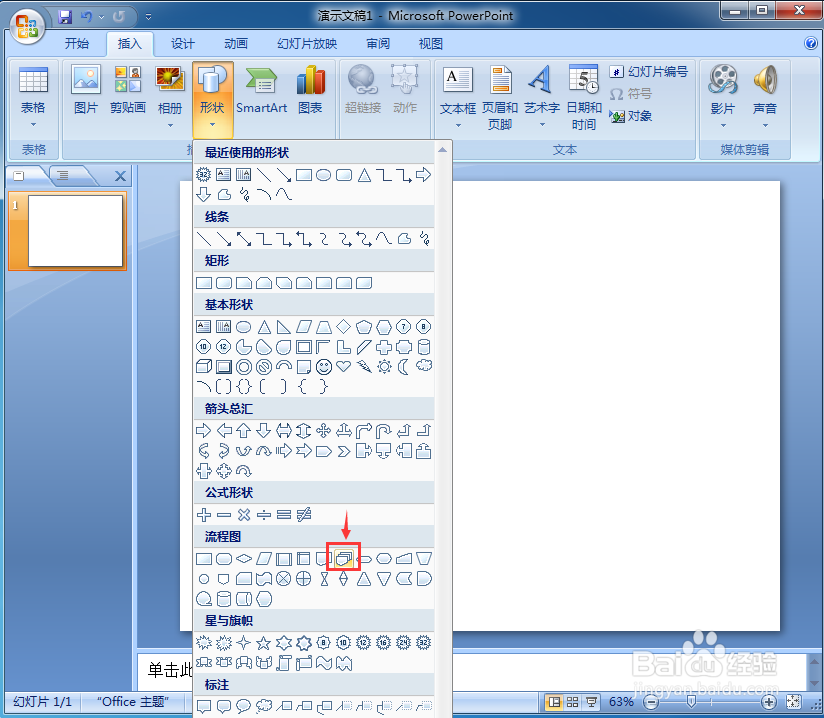
3、点击插入菜单,选择形状工具 ;

怎样在powerpoint中创建多文档流程图

4、在形状库中点击流程图中的多文档流程图;

怎样在powerpoint中创建多文档流程图

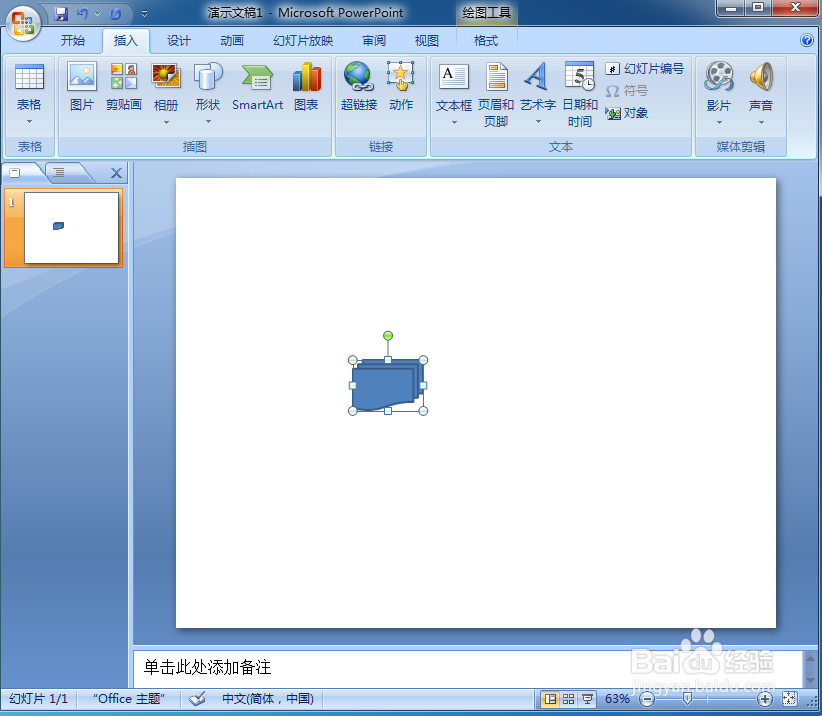
5、单击鼠标左键,出现一个多文档流程图;

怎样在powerpoint中创建多文档流程图

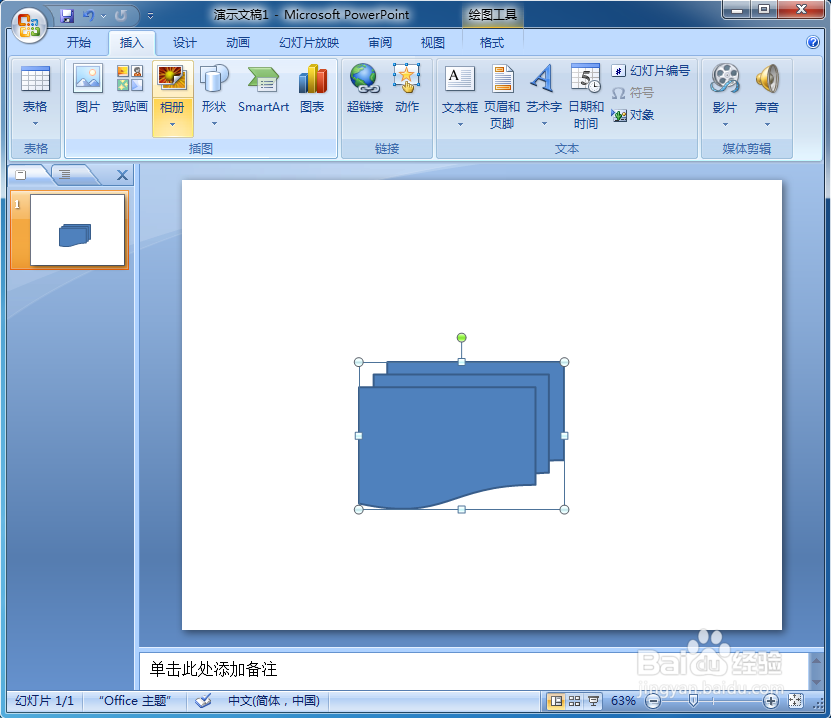
6、用鼠标拖动右下角的圆形,调整好多文档流程图的大小;

怎样在powerpoint中创建多文档流程图

7、点击格式,添加一种形状样式;

怎样在powerpoint中创建多文档流程图

8、我们就在word中创建好了一个多文档流程图。

怎样在powerpoint中创建多文档流程图

1、打开powerpoint,点击插入,选择形状;

2、打开形状库,在流程图中点击多文档流程图;

3、在空白页面单击鼠标左键,创建一个多文档流程图;

4、调整多文档流程图的大小和样式。

  • 怎样快速对齐一页PPT中的多个图形
  • 怎样在PPT中制作组织架构图
  • ppt怎么绘制图形
  • PowerPoint2016怎么让文字位于页面中央
  • 如何设置PPT的文本框置于顶层
  • 热门搜索
    素馅饺子的做法大全 耳朵后面长了个包一按就疼怎么办 李志为什么被全网封 今天股市为什么大跌 猪心怎么做好吃 veromoda怎么读 郜怎么读 行车记录仪怎么看回放 库乐队怎么设置铃声 pdf怎么编辑