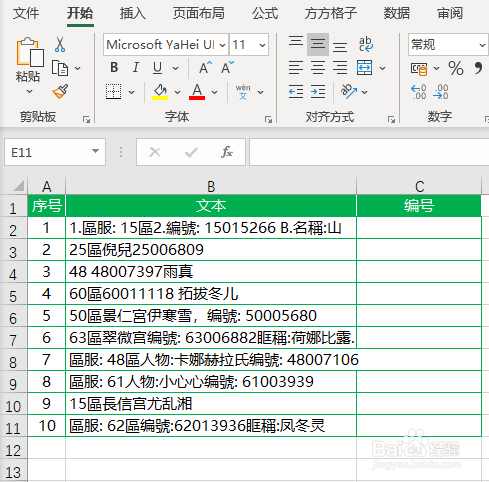
1、如下图B列是混合文本数据,现在想要从B列中快速提取出8位的数字区编号。
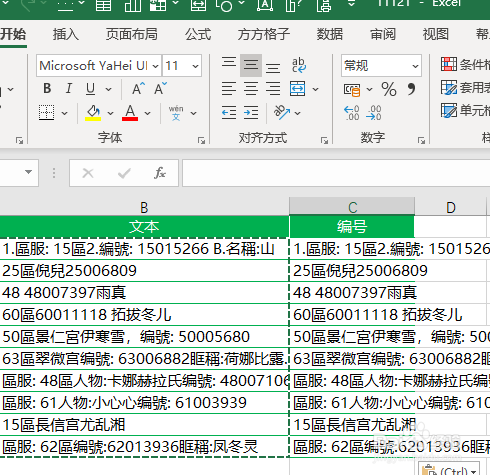
2、将B列数据复制一份到C列中
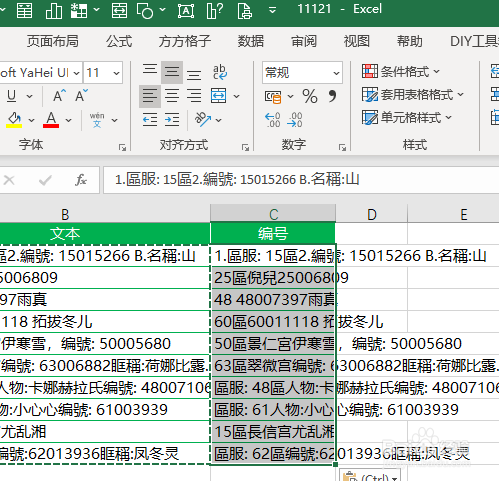
3、全选C列数据单元格区域
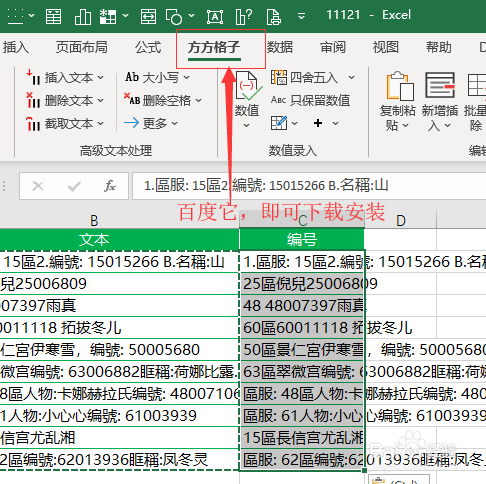
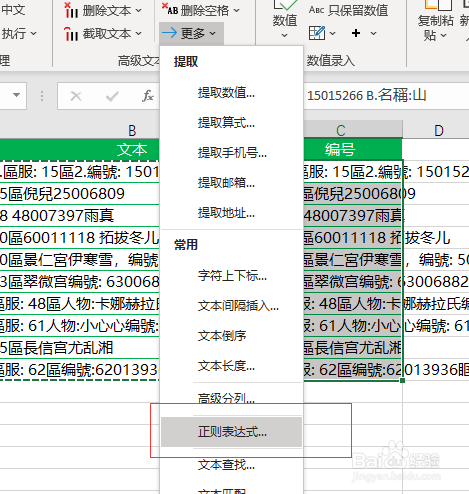
4、点击下图选项(Excel插件,百度即可了解详细的下载安装方法,本文这里就不做详细的解说)
5、点击【更多】

6、选择【正则表达式】
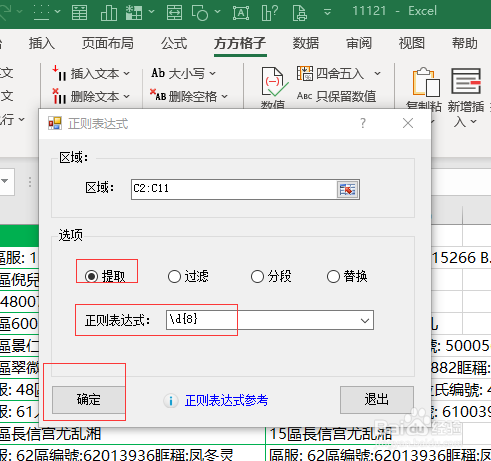
7、勾选【提取】,然后在正则表达式后面的方框内输入\d{8},最后点击【确定】即可完成。
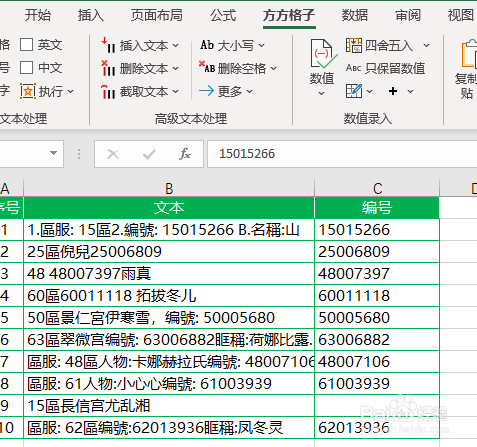
8、完成效果如下图
时间:2026-04-22 06:52:12
1、如下图B列是混合文本数据,现在想要从B列中快速提取出8位的数字区编号。
2、将B列数据复制一份到C列中
3、全选C列数据单元格区域
4、点击下图选项(Excel插件,百度即可了解详细的下载安装方法,本文这里就不做详细的解说)
5、点击【更多】
6、选择【正则表达式】
7、勾选【提取】,然后在正则表达式后面的方框内输入\d{8},最后点击【确定】即可完成。
8、完成效果如下图
