如何用Photoshop或PS头发抠图方法技巧

 时间:2026-02-15 01:04:57

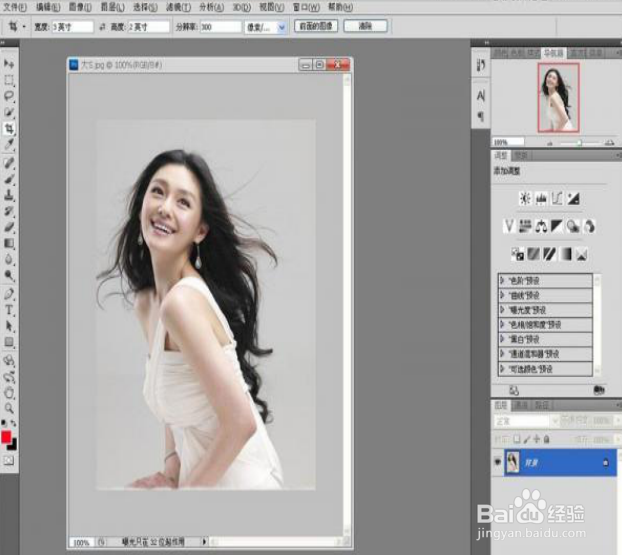
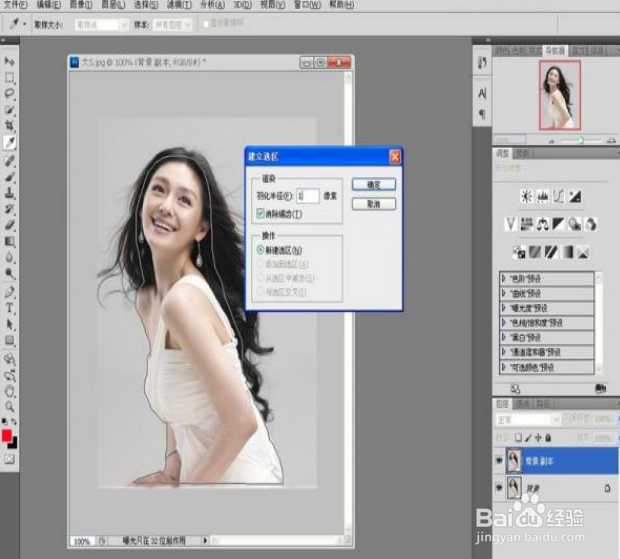
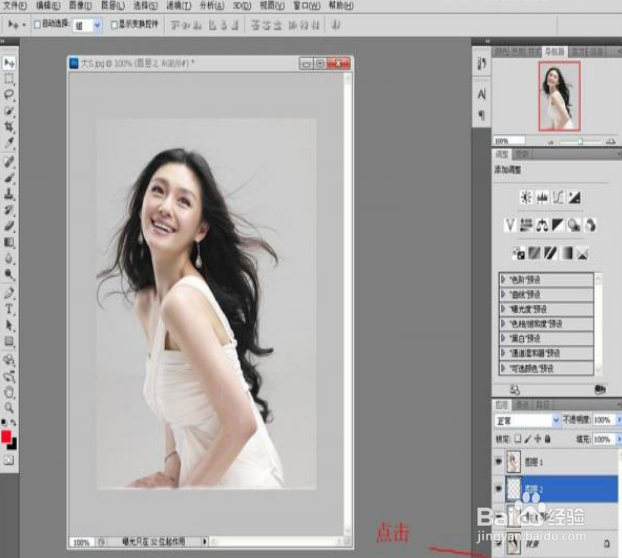
1、先把图像处理软件Photoshop打开,再选择一张你需要抠取的飘逸秀发美女照片,把美女照片拖到Photoshop软件中。

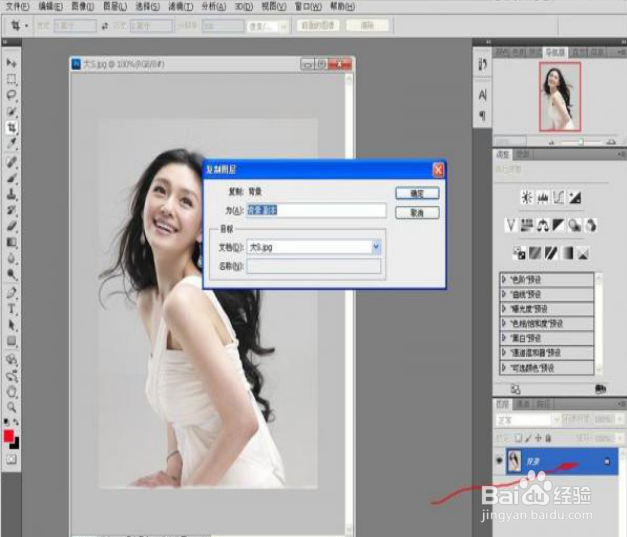
点击背景图层,右键弹出菜单,点击复制图层。

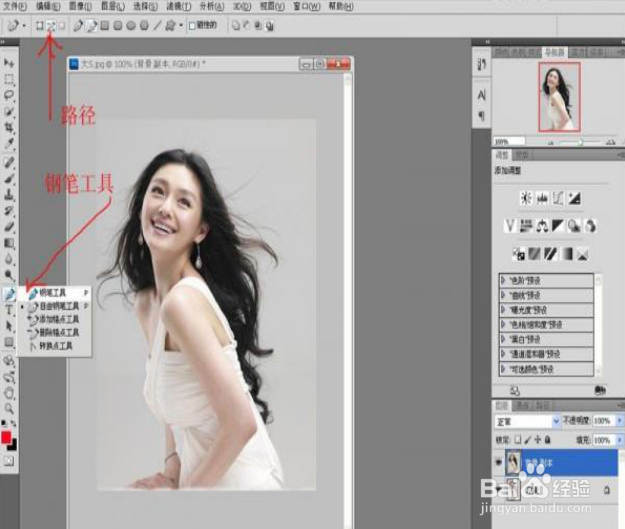
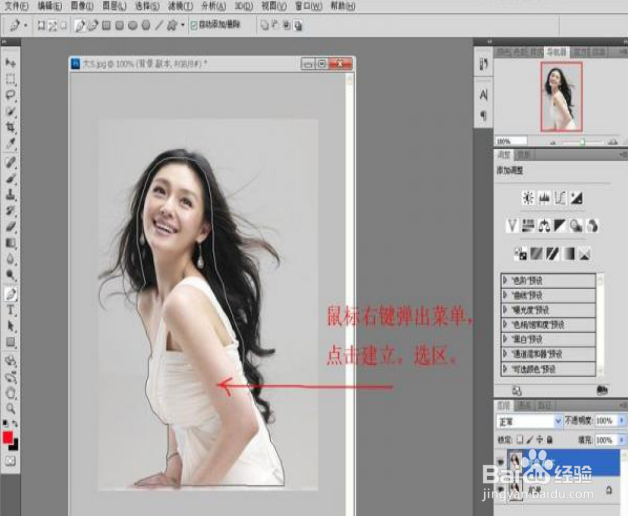
选择工具箱上的钢笔工具,用钢笔工具对照片进行抠图。

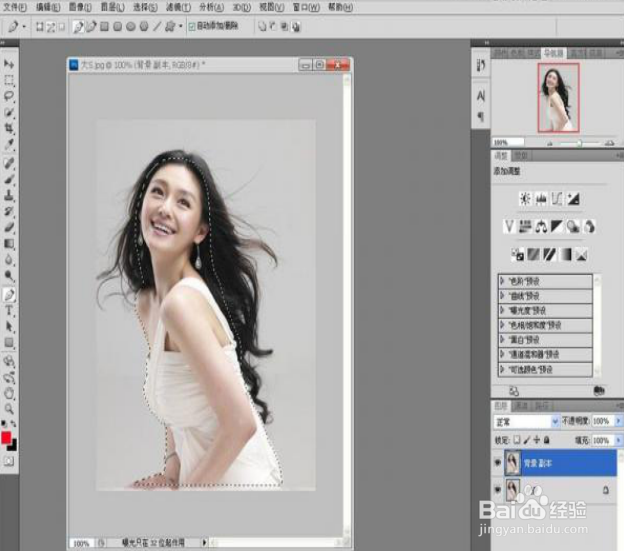
钢笔抠图注意头部,从头发的中间通过。
如何用Photoshop或PS头发抠图方法技巧

如何用Photoshop或PS头发抠图方法技巧

如何用Photoshop或PS头发抠图方法技巧

如何用Photoshop或PS头发抠图方法技巧

2、羽化半径1像素,确定。

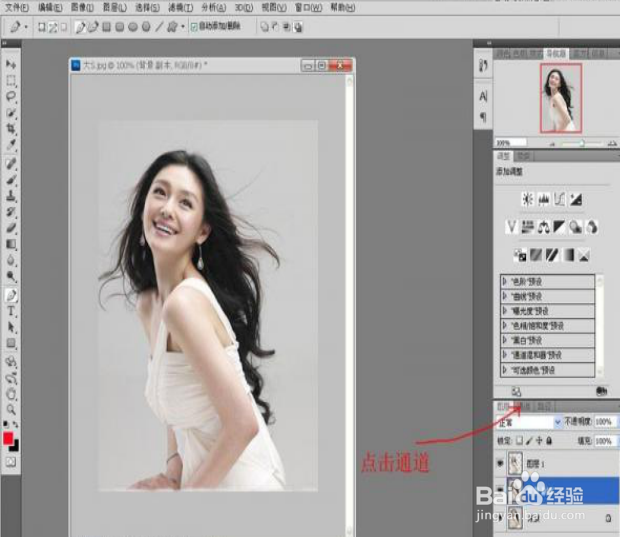
使用PS快捷键CTRL+J创建一个新的图层。

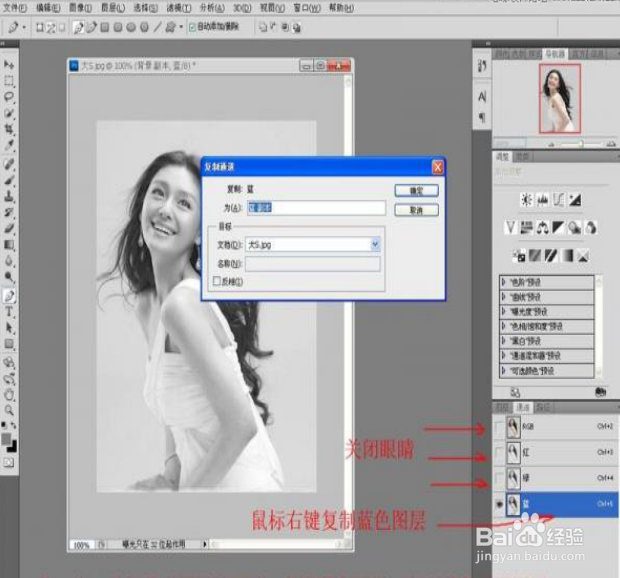
选中背景副本图层,再点击来到通道面板。

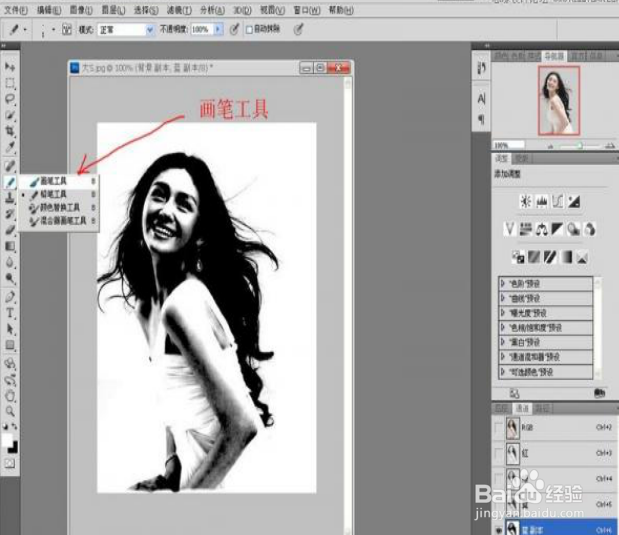
关闭其它通道的眼睛,保留蓝色通道,复制蓝色通道图层。
如何用Photoshop或PS头发抠图方法技巧

如何用Photoshop或PS头发抠图方法技巧

如何用Photoshop或PS头发抠图方法技巧

如何用Photoshop或PS头发抠图方法技巧

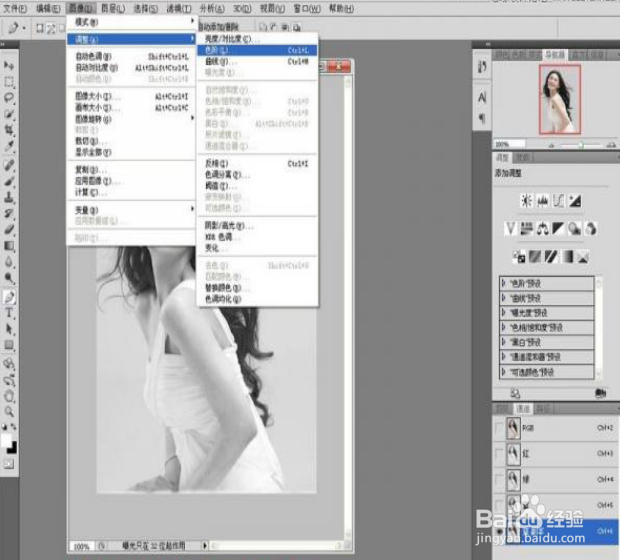
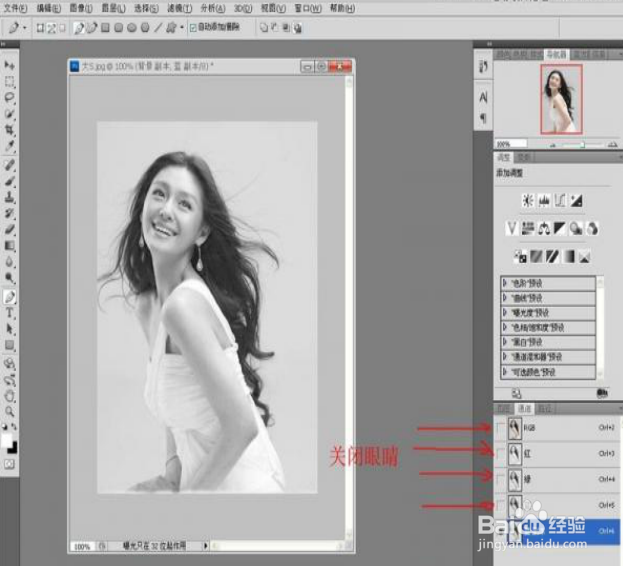
3、关闭其它通道的眼睛,选中并复制蓝色通道。

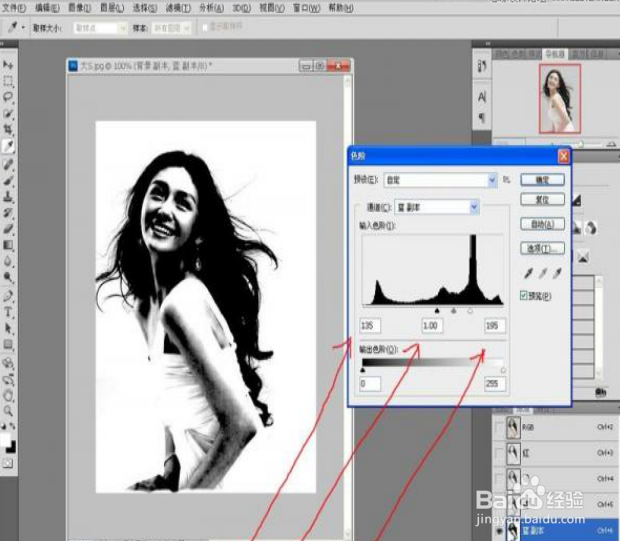
点击图层-调整-色阶。

在这里调整色阶面板上的参数。

使用画笔工具。
如何用Photoshop或PS头发抠图方法技巧

如何用Photoshop或PS头发抠图方法技巧

如何用Photoshop或PS头发抠图方法技巧

如何用Photoshop或PS头发抠图方法技巧

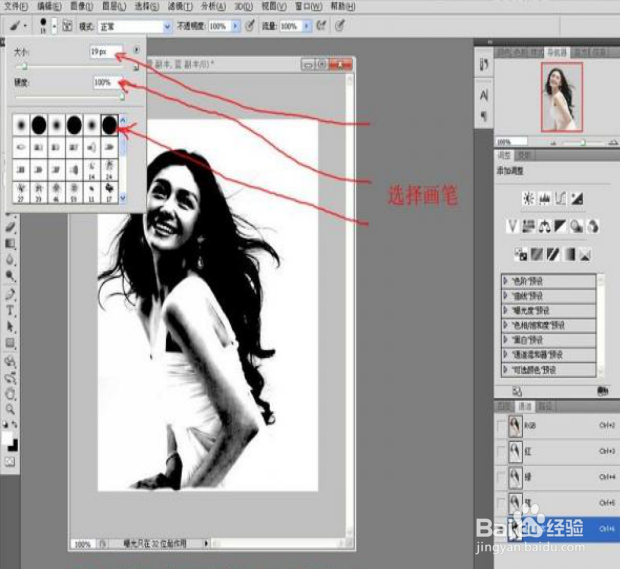
4、选择画笔大小19,硬度100%。

用画笔在脸上涂抹。

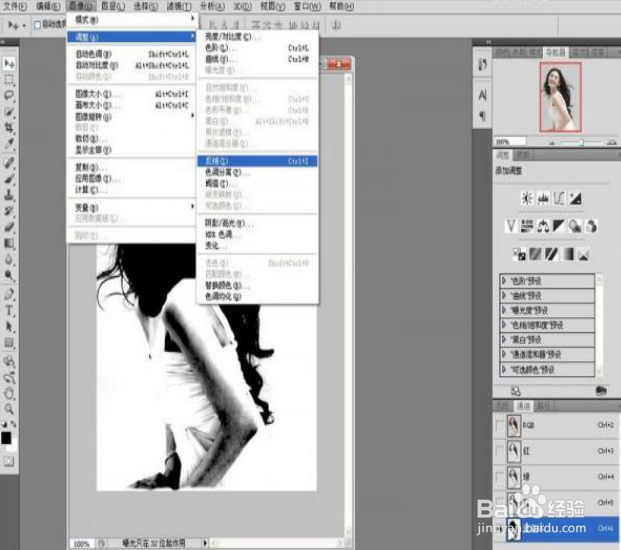
点击载入选区。
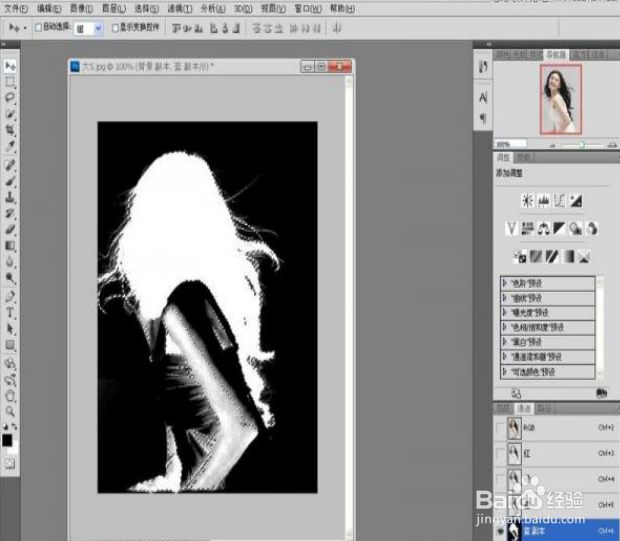
如何用Photoshop或PS头发抠图方法技巧

如何用Photoshop或PS头发抠图方法技巧

如何用Photoshop或PS头发抠图方法技巧

如何用Photoshop或PS头发抠图方法技巧

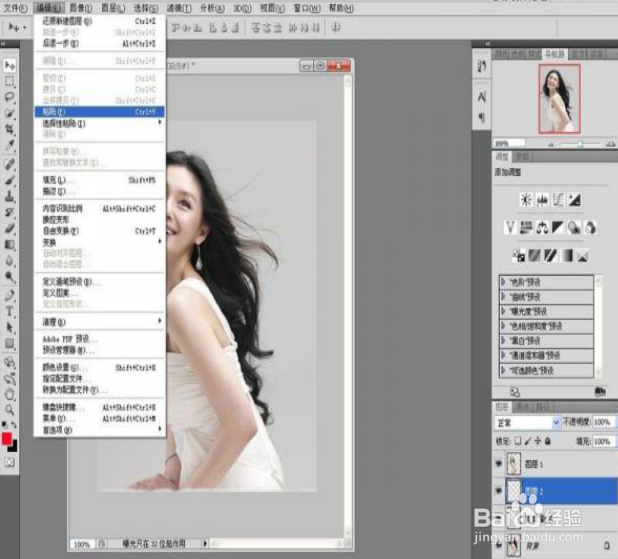
5、点击图层,选中背景副本图层,再点击编辑-剪切。

建立一个新图层2。

点击编辑-粘贴。

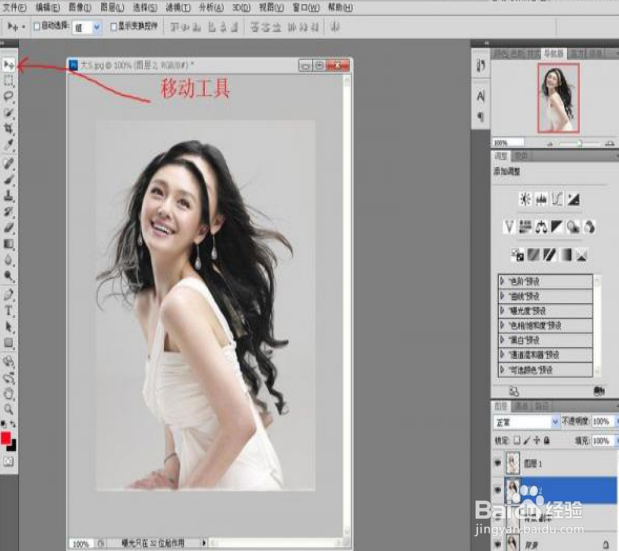
选中图层2,使用移动工具,将图像对齐。
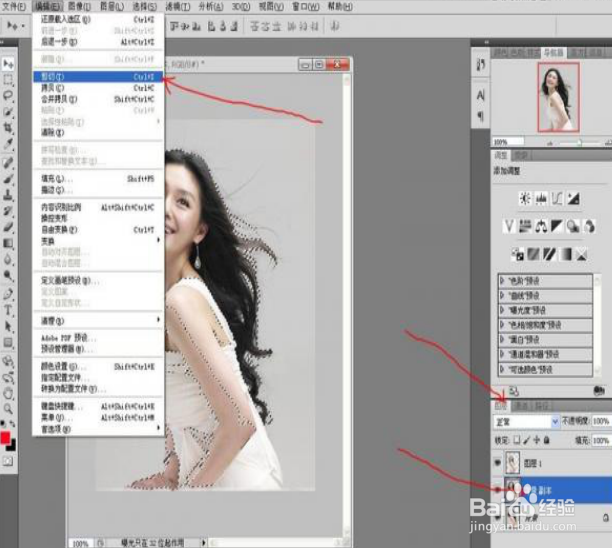
如何用Photoshop或PS头发抠图方法技巧

如何用Photoshop或PS头发抠图方法技巧

如何用Photoshop或PS头发抠图方法技巧

如何用Photoshop或PS头发抠图方法技巧

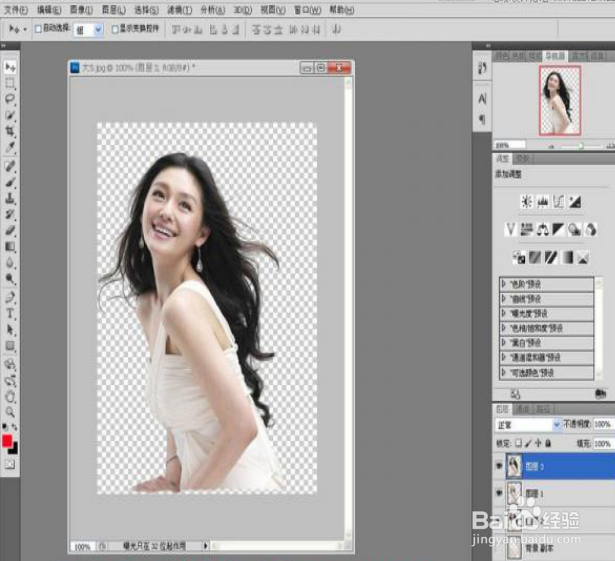
6、关闭背景及背景副本图层的眼睛,抠图完成。

选中图层1,使用快捷键CTRL+ALT+SHIFT+E创建一个新图层3。

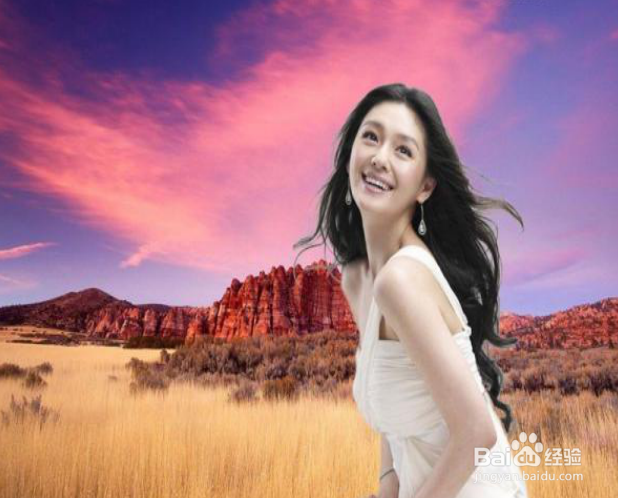
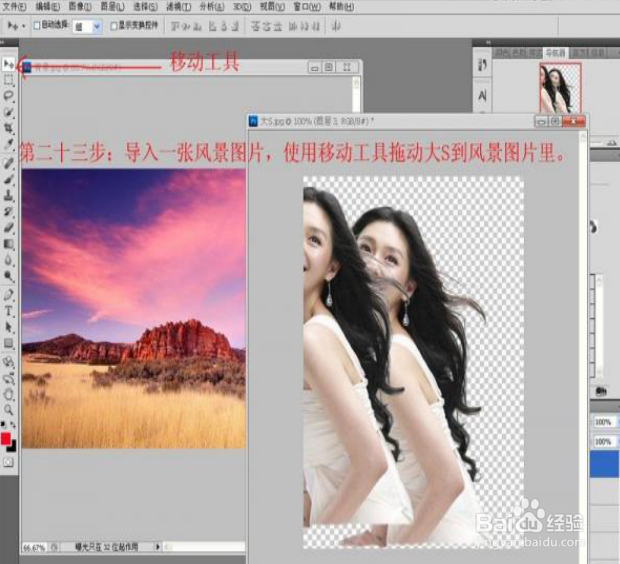
导入一张风景图片,使用移动工具拖动刚刚抠取的人物到风景图片里。

把抠取的人物移动到背景中合适的位置。
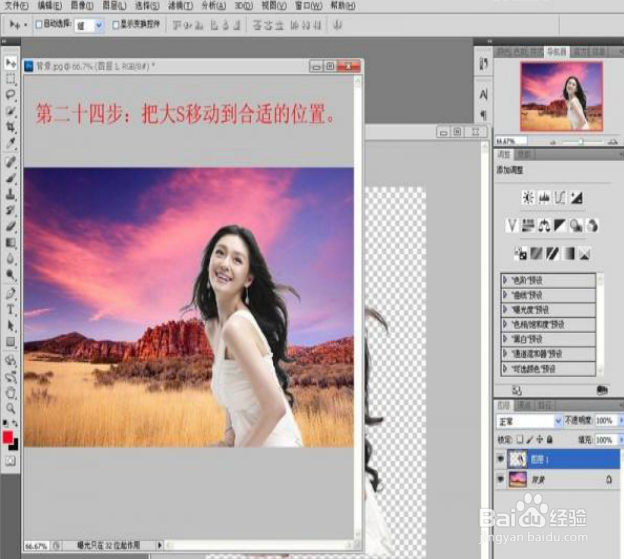
如何用Photoshop或PS头发抠图方法技巧

如何用Photoshop或PS头发抠图方法技巧

如何用Photoshop或PS头发抠图方法技巧

如何用Photoshop或PS头发抠图方法技巧

如何用Photoshop或PS头发抠图方法技巧

  • ps怎么在调整饱和度的情况下获取黑白照?
  • office2013-2016如何让制作人物探出圆形框效果
  • 视频过大该怎么压缩变小
  • PS中羽化功能如何使用(10)
  • 教你用美图批量修改图片质量大小【调图片大小】
  • 热门搜索
    松山湖旅游攻略 徐州旅游攻略 施华蔻染发剂怎么样 养马岛旅游攻略 星云大师简介 word怎么去掉页眉 莫干山旅游攻略 怎么更换浏览器 菠萝蜜有减肥功效吗 延禧攻略