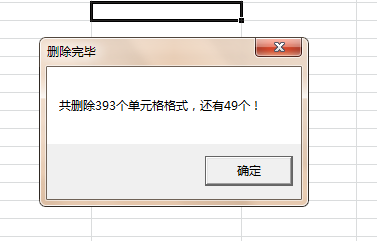
1、打开后,Excel的表格、公式全部消失,但是所有内容信息都还在。
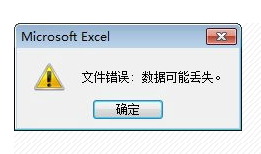
2、这是由于我们一直从外部连接数据公式到本Excel表内,导致单元格样式数超出了所选文件格式可支持的数目。
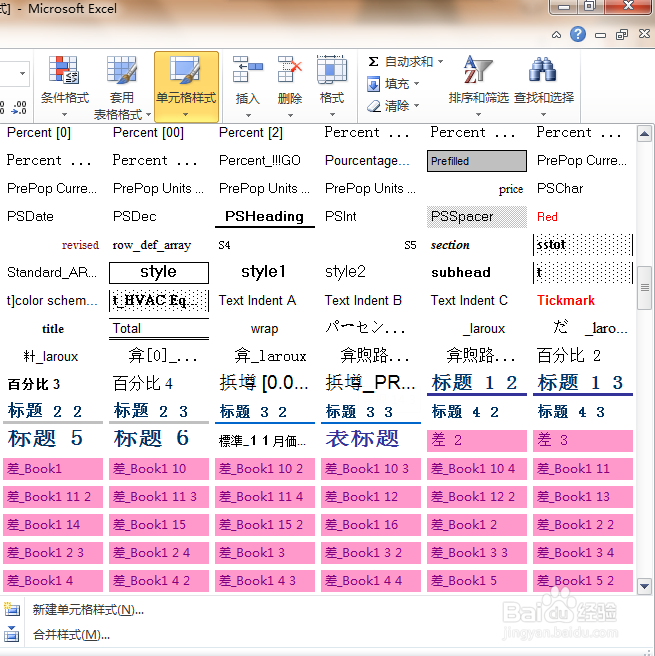
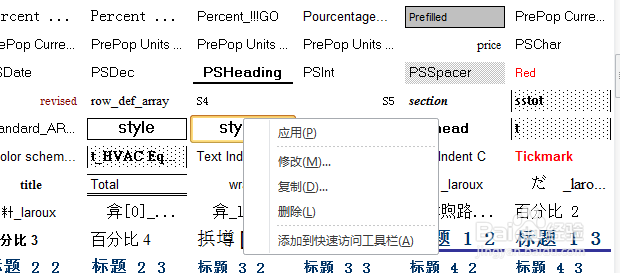
3、当然我们可以把单元格样式删除,但是手动只能逐个删除。(不嫌麻烦的可以尝试一下)
4、但是我们使用宏来删除单元格样式将是很快捷的方法。下面来看:
1、打开Excel→视图→录制宏
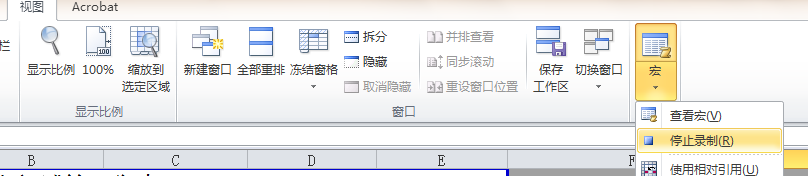
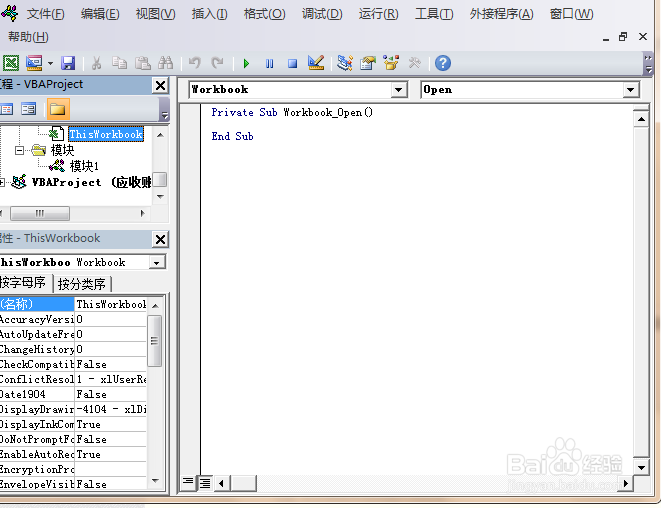
5、再打开宏→查看宏→编辑→点击ThisWorkbook→选择Workbook,Open
6、输入代码→运行(R)
Sub DelStyls()
Dim s As Style
Dim i_s As Long
i_s = ThisWorkbook.Styles.Count
On Error Resume Next
Application.ScreenUpdating = False
For Each s In ThisWorkbook.Styles
If Not s.BuiltIn Then s.Delete
Next
Application.ScreenUpdating = True
MsgBox "共删除" & i_s - ThisWorkbook.Styles.Count & "个单元格样式,还有" & ThisWorkbook.Styles.Count & "个!", 30, "删除完毕"
End Sub
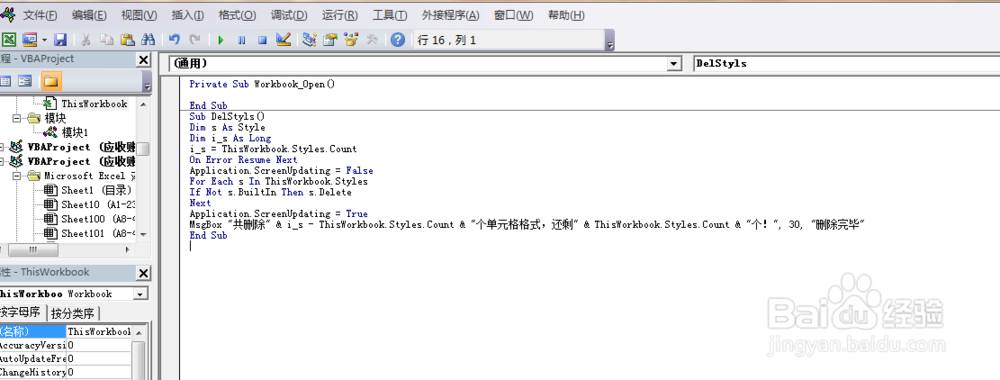
7、在Excel单元格内输入公式之后,我们运行宏,之后将自动删除多余的单元格样式。