wps文字如何插入“多行文字文本框”

 时间:2024-10-12 05:48:20

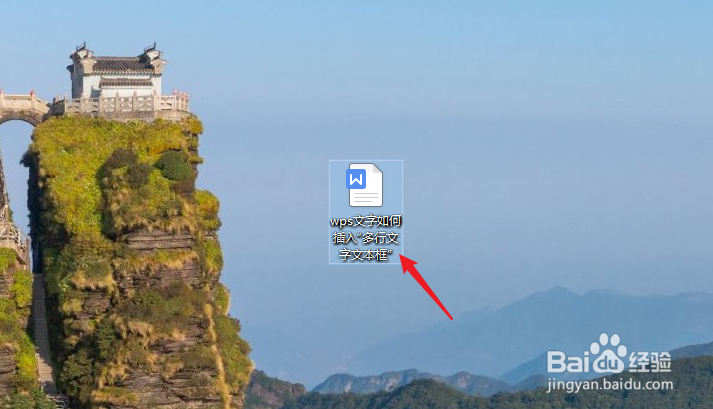
1、新建一篇wps文字。如下图:

wps文字如何插入“多行文字文本框”

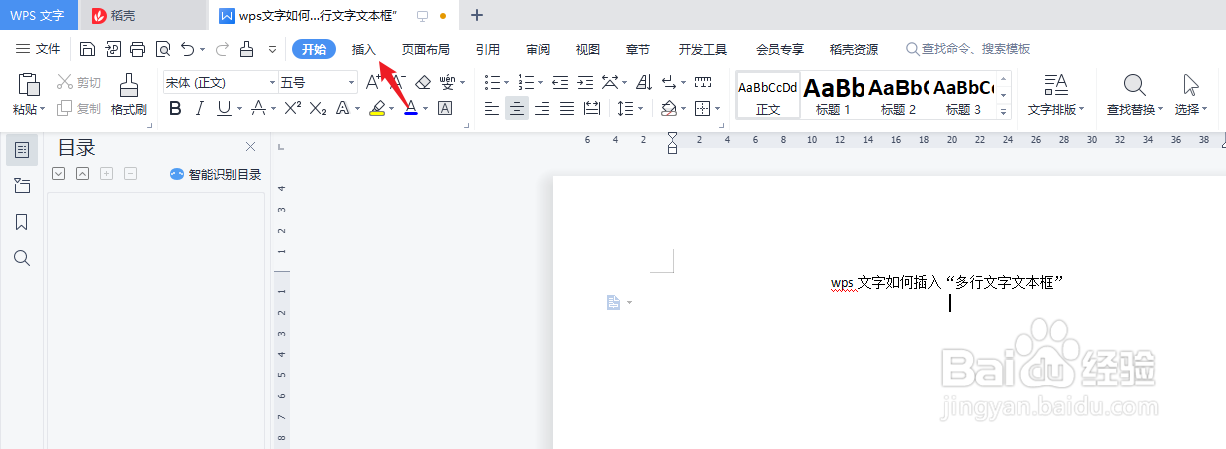
2、点击wps文字功能区中的“插入”工具栏。如下图:

wps文字如何插入“多行文字文本框”

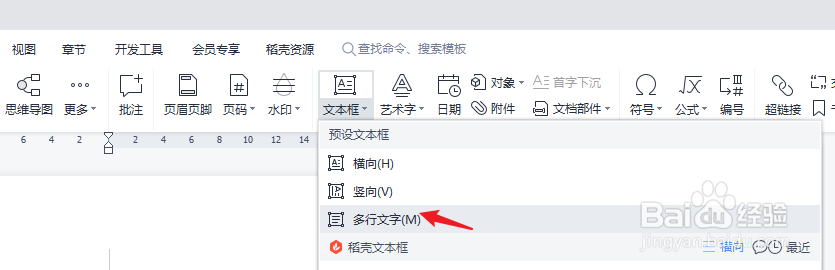
3、在wps文字“插入”工具栏中选择“文本框”。如下图:

wps文字如何插入“多行文字文本框”

4、在“文本框”中我们选择“多行文字”插入。如下图:

wps文字如何插入“多行文字文本框”

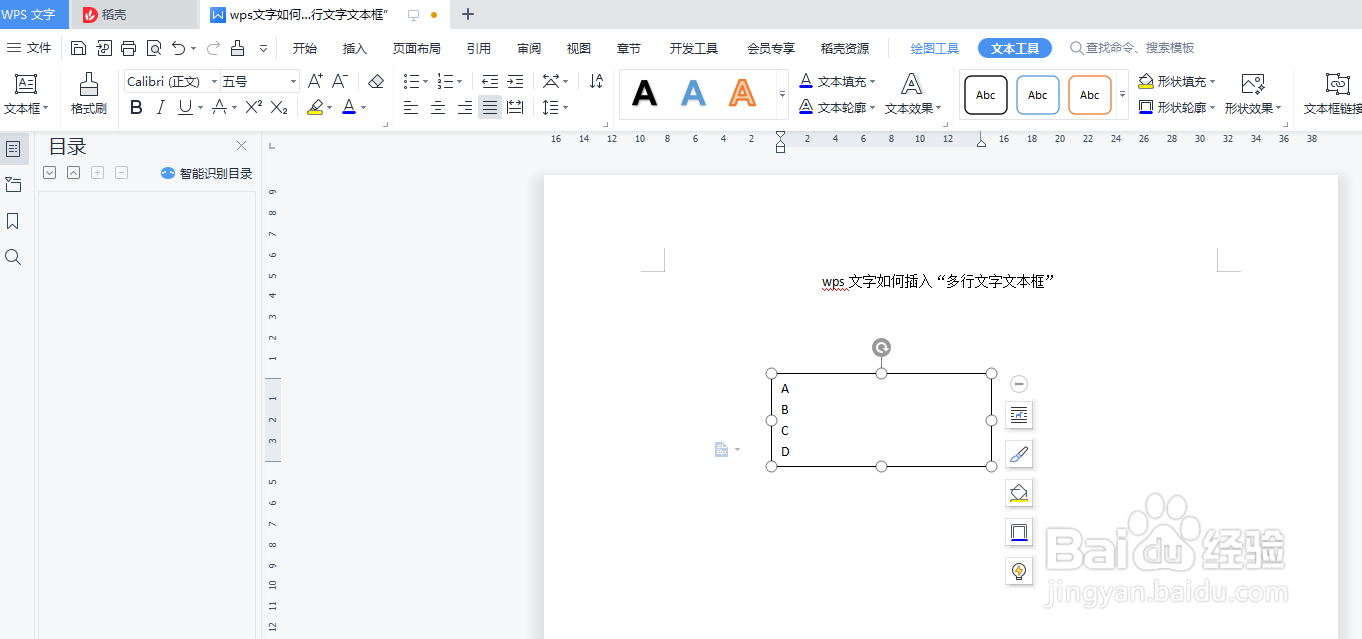
5、分别输入A、B、C、D并按回车键,可以预览wps文字插入“多行文字文本框”的效果。如下图:
wps文字如何插入“多行文字文本框”

6、总结:wps文字如何插入“多行文字文本框”(1)新建一篇wps文字(2)点击wps文字功能区中的“插入”工具栏(3)在wps文字“插入”工具栏中选择“文本框”(4)在“文本框”中我们选择“多行文字”插入(5)预览wps文字插入“多行文字文本框”的效果

  • WPS怎么给文档设置底纹
  • wps文档艺术字体怎么设置
  • 在WPS表格中怎样给文本框添加轮廓
  • WPS文字如何填充文本框的纹理和取消边框颜色
  • WPS表格怎么设置边框样式
  • 热门搜索
    筷子兄弟电影大全 藏族舞蹈视频大全 58同城简历怎么下载 白色羽绒服怎么清洗 路由器防蹭网怎么设置 资料大全 家长对孩子评语大全 王姓男孩名字大全 聊天图片大全 lol怎么跳舞