WPS的Word文档怎么插入上行楼梯图标

 时间:2024-10-13 21:27:24

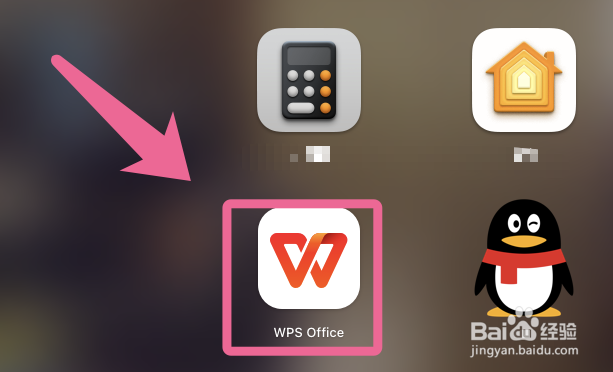
1、首先我们打开电脑,点击进入【WPS】app。

WPS的Word文档怎么插入上行楼梯图标

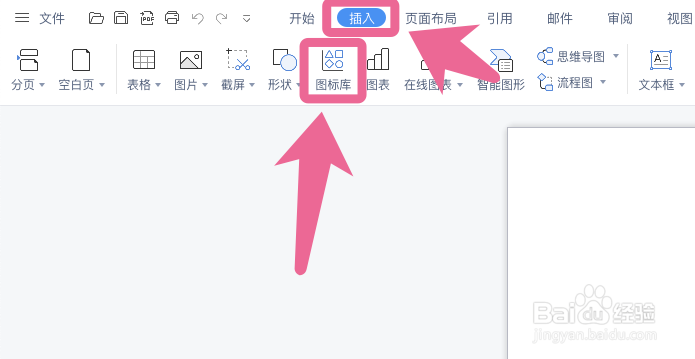
2、接着我们点击顶上的【插入】选择【图标库】进入。

WPS的Word文档怎么插入上行楼梯图标

3、然后我们选择【主题图标】点击进入。

WPS的Word文档怎么插入上行楼梯图标

4、最后找到【上行楼梯】点击插入即可。

WPS的Word文档怎么插入上行楼梯图标
  • WPS的Word文档如何插入上行楼梯图标
  • 怎样用word画楼梯?
  • word怎么制作楼梯样式的表格
  • Word中如何画梯形?
  • word怎么制作楼梯样式的表格?
  • 热门搜索
    白芨的功效与作用 10万买什么车 匹克运动鞋 凸透镜的作用 世界运动品牌 右眼跳代表什么 tender什么意思 蛤蚧的功效与作用 醋泡姜的功效与作用 炒黄豆的功效与作用