1、选中该行文字,右键弹出菜单,选择【字体】

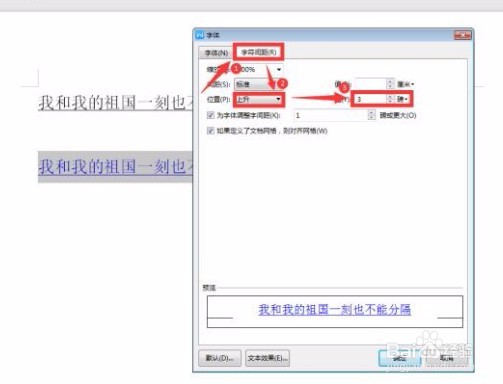
2、在【字符间距】选项下,位置一栏选择“上升”,后面改为“3”磅
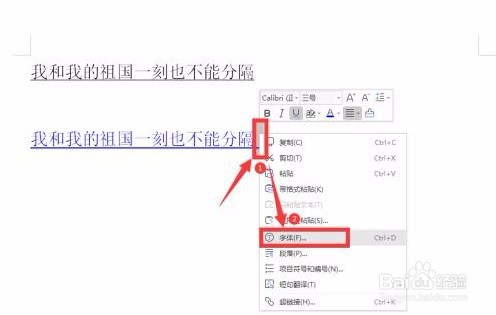
3、此时我们看到没有什么变化,我们在该行文字后面加上一个空格,然后选中该空格,右键弹出菜单,选择【字体】
4、在【字符间距】选项下,位置一栏选择“标准”

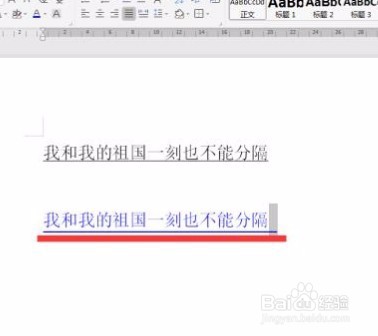
5、最后看到间距已经变大了。
时间:2026-05-02 04:57:27
1、选中该行文字,右键弹出菜单,选择【字体】
2、在【字符间距】选项下,位置一栏选择“上升”,后面改为“3”磅
3、此时我们看到没有什么变化,我们在该行文字后面加上一个空格,然后选中该空格,右键弹出菜单,选择【字体】
4、在【字符间距】选项下,位置一栏选择“标准”
5、最后看到间距已经变大了。
