最新phpcms v9 模板安装教程

 时间:2024-10-22 01:13:44

1、下载模板文件,并将其解压已备安装使用。

最新phpcms v9 模板安装教程

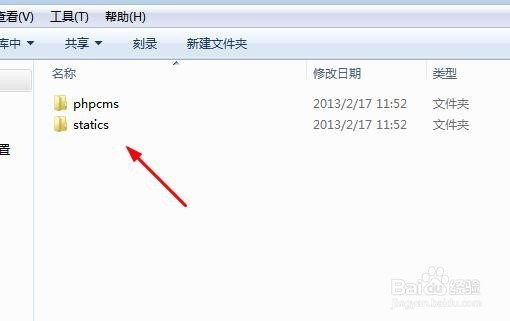
2、解压文件后,我们会看到两个文件夹,这两个文件夹就是网站的模板数据。下面我们继续。
最新phpcms v9 模板安装教程

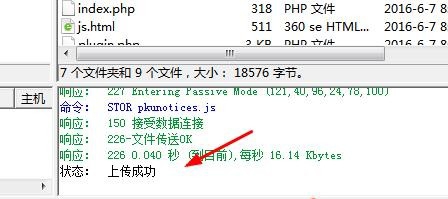
3、下面我们用ftp登陆自己的服务器,找到网站根目录进行上传

最新phpcms v9 模板安装教程最新phpcms v9 模板安装教程

4、登陆网站后台查看模板是否已经上传成功了,如果没有显示请重新操作。

最新phpcms v9 模板安装教程

5、下面我就就开始把网站的默认模板设置成我们最新上传的模板了,打开页面顶部的设置,站点管理。

最新phpcms v9 模板安装教程

6、点击网站最后的修改选项

最新phpcms v9 模板安装教程

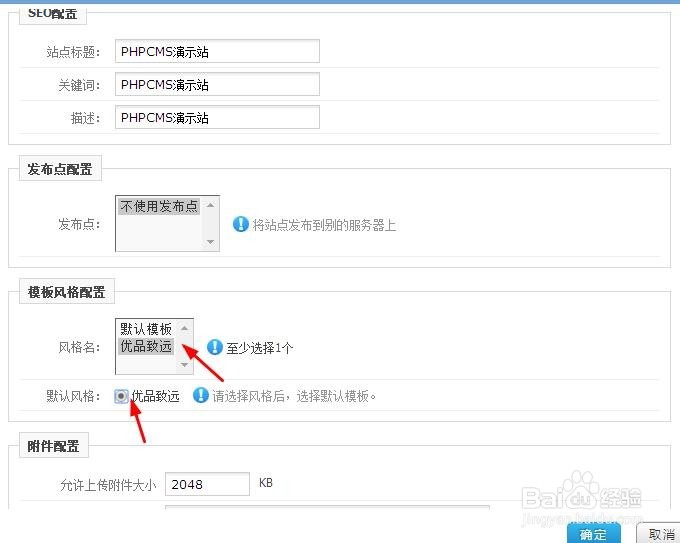
7、选择默认模板为自己刚上传的模板点击确定。

最新phpcms v9 模板安装教程

8、下面我们该对网站的栏目进行设置模板了,点击内容后点击管理栏目。

最新phpcms v9 模板安装教程

9、我这里直接修改任意一个栏目,点击修改。模板设置选择钢上传的模板确认即可。

最新phpcms v9 模板安装教程
  • 怎么用易语言开发并打包酷Q插件
  • 斗战神如何低成本提高攻击和其他属性
  • 斗战神神将元神装备选择 只挑最合适的
  • 易语言文件查找教程
  • Windows7打不开易语言5.3
  • 热门搜索
    矣怎么读 荷兰光刻机为什么厉害 oppo怎么分屏 尿素高是怎么回事 为什么网速很慢 韩束护肤品怎么样 夏洛特怎么玩 晒伤了怎么快速修复 邡怎么读 流鼻血怎么办