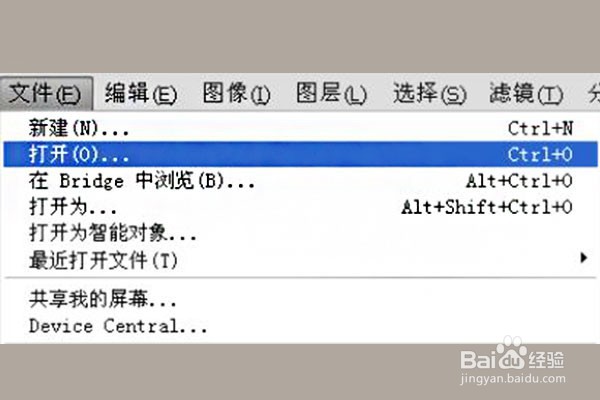
1、启动ps,执行文件——打开命令。
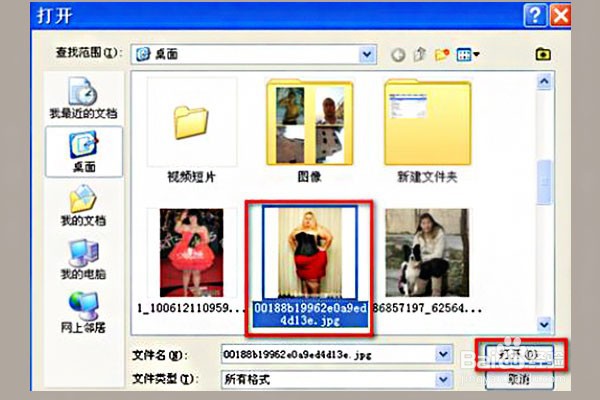
2、在“打开”对话框中选择需要修改的照片,点击“按钮”按钮。
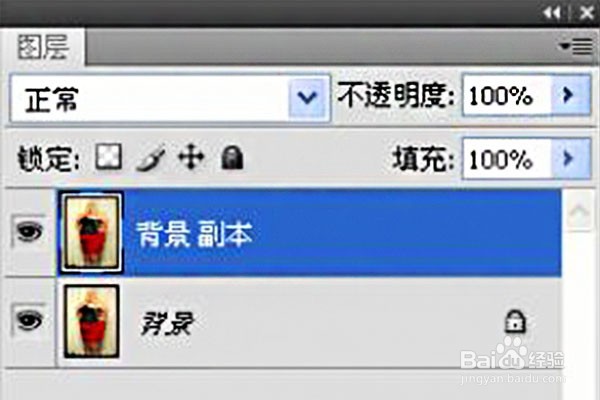
3、选中图片所在层,CTRL+L组合键复制一层,为背景副本。
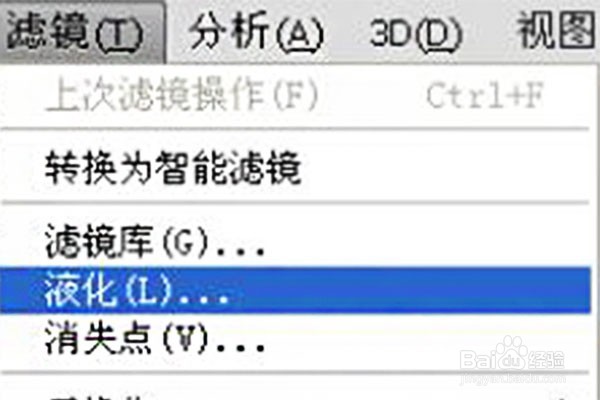
4、执行“滤镜--液化”命令,打开液化对话框。
5、在液化对话框中选择“向前推进工具”。
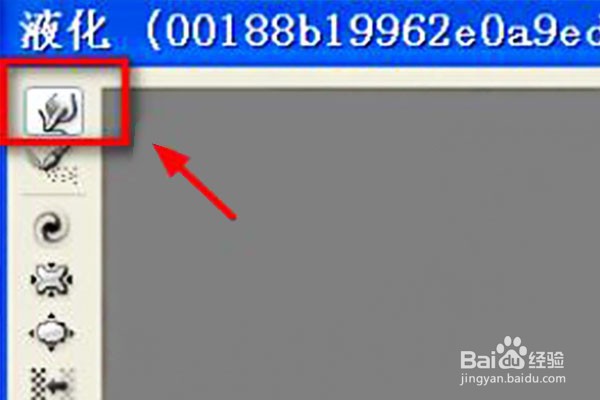
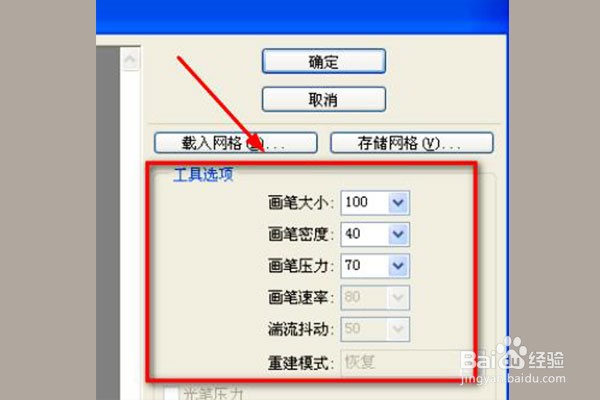
6、选择“向前推进工具”后在右侧栏中工具选项中设置画笔密度,画笔大小,画笔压力。
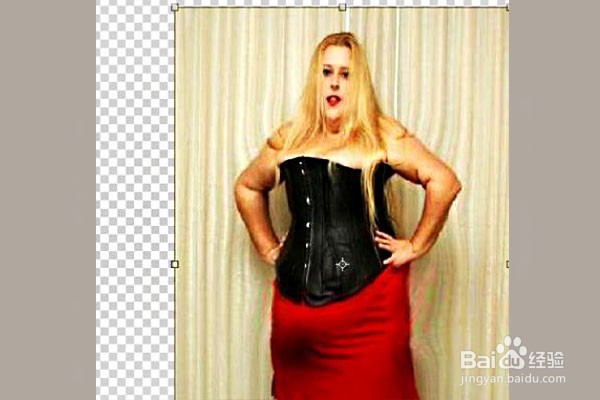
7、然后在需要修改的地方用“向前推工具”拖曳修改即可。

8、CTRL+T组合键选择背景副本层图像,然后拖动四周的控制柄调整一下图片。
时间:2026-05-08 12:01:37
1、启动ps,执行文件——打开命令。
2、在“打开”对话框中选择需要修改的照片,点击“按钮”按钮。
3、选中图片所在层,CTRL+L组合键复制一层,为背景副本。
4、执行“滤镜--液化”命令,打开液化对话框。
5、在液化对话框中选择“向前推进工具”。
6、选择“向前推进工具”后在右侧栏中工具选项中设置画笔密度,画笔大小,画笔压力。
7、然后在需要修改的地方用“向前推工具”拖曳修改即可。
8、CTRL+T组合键选择背景副本层图像,然后拖动四周的控制柄调整一下图片。
