1、首先将需要导出的数据直接复制到txt文件中,我们可以看到txt文件中,数据之间是有空格的,怎么把这个空格去掉呢?看下一步操作


2、将txt保存之后,用word文档打开,打开之后如图


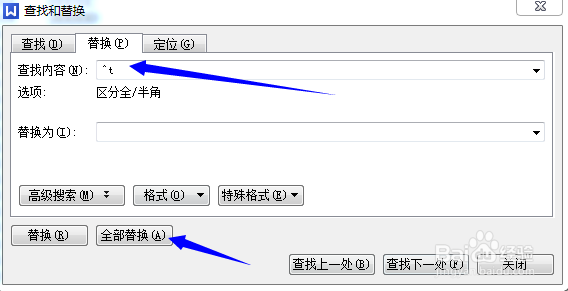
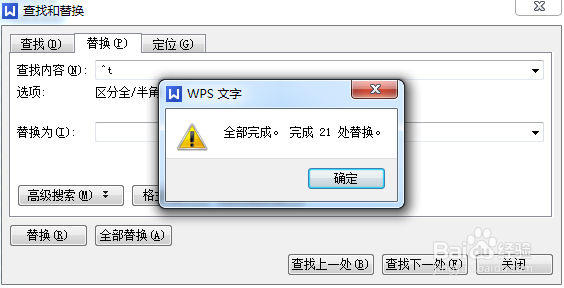
3、在word里面,运行“Ctrl+H”出现替换窗口,在“查找内容”输入“^t”,再点击“全部替换”
4、在word里面保存数据即可,右键保存,会出现一个提示框,点击“是”


5、最后我们回到txt里面看看效果,可以看到数据之间的空格已经消失了

时间:2026-04-23 17:42:00
1、首先将需要导出的数据直接复制到txt文件中,我们可以看到txt文件中,数据之间是有空格的,怎么把这个空格去掉呢?看下一步操作
2、将txt保存之后,用word文档打开,打开之后如图
3、在word里面,运行“Ctrl+H”出现替换窗口,在“查找内容”输入“^t”,再点击“全部替换”
4、在word里面保存数据即可,右键保存,会出现一个提示框,点击“是”
5、最后我们回到txt里面看看效果,可以看到数据之间的空格已经消失了
