在CAD中怎么进行选项设置

 时间:2024-10-20 19:20:19

1、启动CAD,进入工作环境界面。

在CAD中怎么进行选项设置

2、选择【工具】→【选项】菜单 命令,弹出【选项】对话框,如下图所示 。
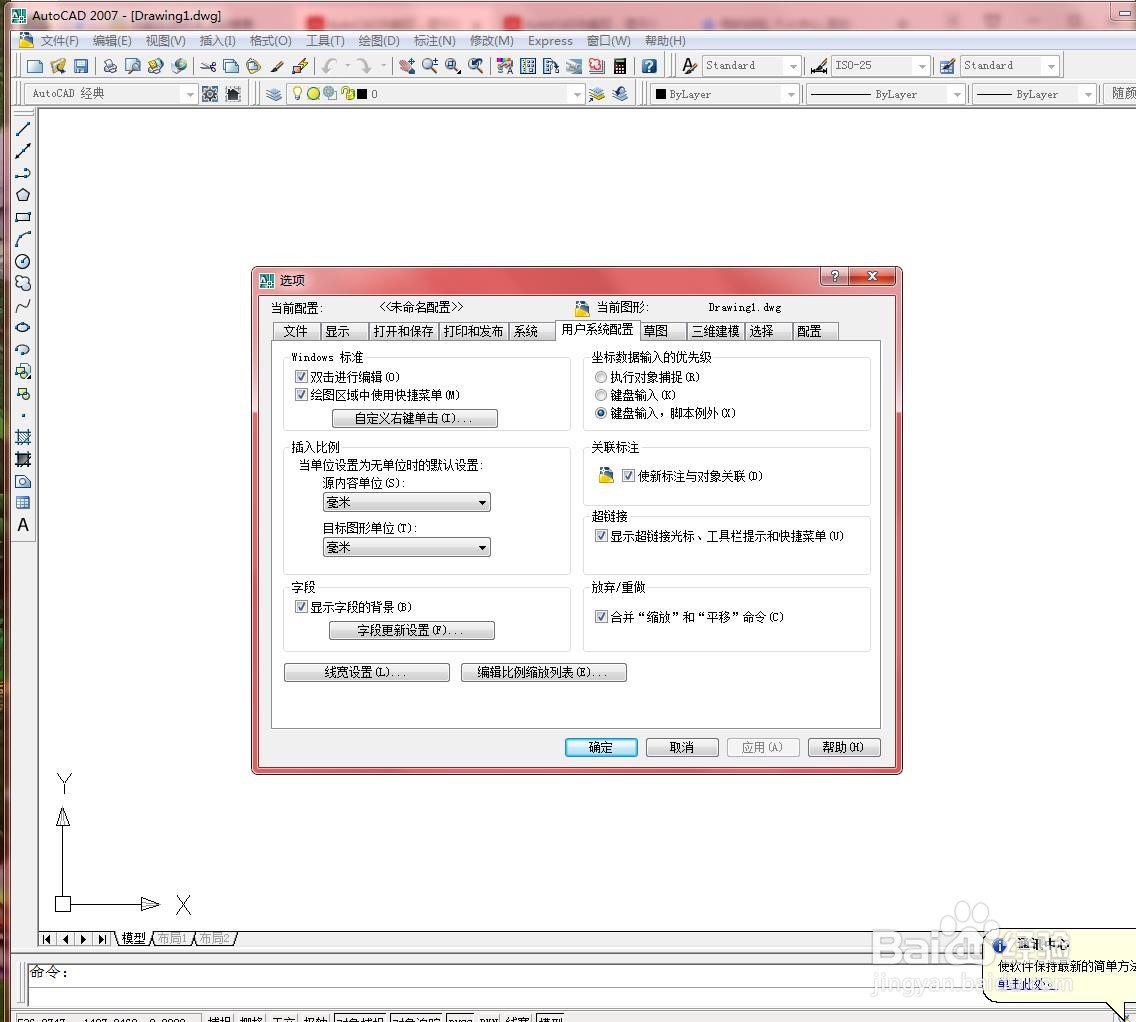
在CAD中怎么进行选项设置在CAD中怎么进行选项设置

3、选择【显示】选项卡,并单击【窗口元素】区域中【颜色】按钮,如下图所示。

在CAD中怎么进行选项设置

4、弹出【图形窗口颜色】对话框,如下图所示。

在CAD中怎么进行选项设置

5、在【背景】区域中选择【二维模型空间】选项,在【界面元素】区域中选择【统一背景】选项,然后单击【颜色】下拉按钮选择【青】选项,如下图所示。

在CAD中怎么进行选项设置

6、单击【应用并关闭】按钮,返回 至【选项】对话框。如下图所示

在CAD中怎么进行选项设置

7、在【显示】选项卡中将【十字光标大小】调整为“100”,如下图所示。

在CAD中怎么进行选项设置

8、单击【确定】按钮关闭【选项】对话框,当前CAD的工作界面显示如下图所示。

在CAD中怎么进行选项设置
  • CAD里面的图都变成白色了如何解决?
  • cad不显示标注和文字
  • cad背景怎么调成黑色
  • 块编辑命令快捷键
  • cad命令行如何设置才能显示在下方?
  • 热门搜索
    扬州旅游团 甲状腺结节怎么治疗最好 空间怎么关闭 重庆市旅游景点大全 驾照到期了如何换新驾照 牙线哪里有卖 泉立方洗衣片怎么样 好望角在哪里 条件格式怎么用 如何蒸鸡蛋羹