Photoshop制作证件照

 时间:2026-02-12 22:09:14

1、在Photoshop中,选择文件打开命令,打开一个照片文件。

Photoshop制作证件照

2、选择图像-图像-大小命令,打开图像大小对话框,设置宽度5厘米,分辨率为150像素。单击确定按钮。

Photoshop制作证件照

3、选择图像-画布大小命令,在对话框中选择相对复选框,设置宽度0.5厘米,高度0.5厘米。

Photoshop制作证件照

4、选择编辑-定义图案命令,打开图案名称对话框,在对话框输入名称证件照。

Photoshop制作证件照

5、选择文件-新建,输入名称冲印证件照,设置宽度22厘米,高度15厘米,分辨率150像素,然后确定。

Photoshop制作证件照

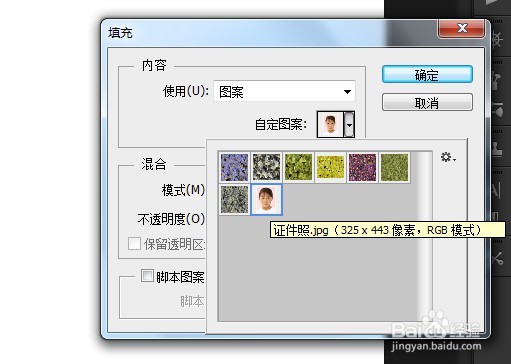
6、选择编辑-填充命令,在对话框使用下拉列表中选择图案选项,选择自定义图案定义的证件照。
Photoshop制作证件照

7、单击填充对话框的确定,填充新建文档。

Photoshop制作证件照

  • 用PS怎么制作放射字
  • PS 2018如何快速创建一个黑色的蒙版
  • 如何用PS制作圆角矩形的风吹效果
  • 图层蒙版之渐变填充
  • PS抠图实例教程:用通道抠取透明玻璃瓶
  • 热门搜索
    绝代双骄3攻略 百度打不开怎么回事 21天减肥法食谱 泰国旅游攻略购物 韩语你好怎么写 电车之狼攻略 血管痉挛是怎么回事 针灸减肥 怎么快速减肥 英雄事迹简介