#好久不见#excel图片随单元格变化而改变大小

 时间:2026-02-16 00:00:50

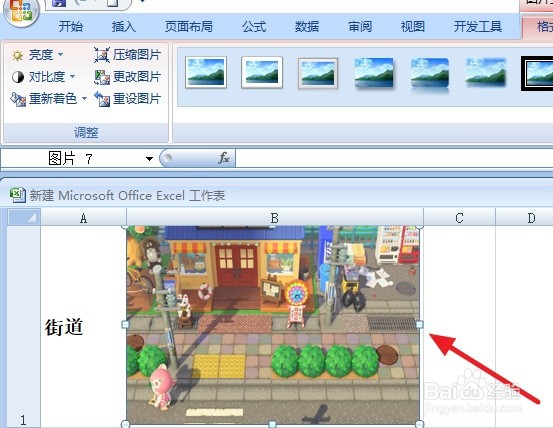
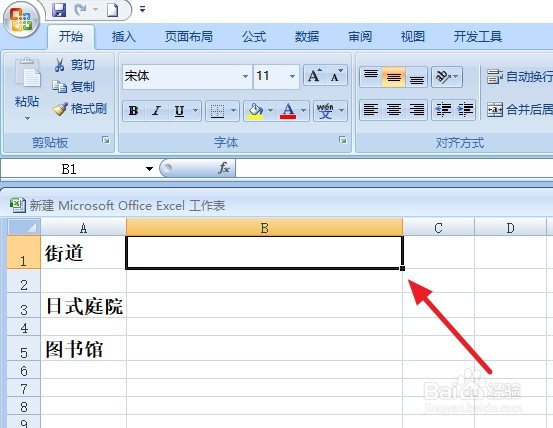
1、点击需要插入图片的单元格。

#好久不见#excel图片随单元格变化而改变大小

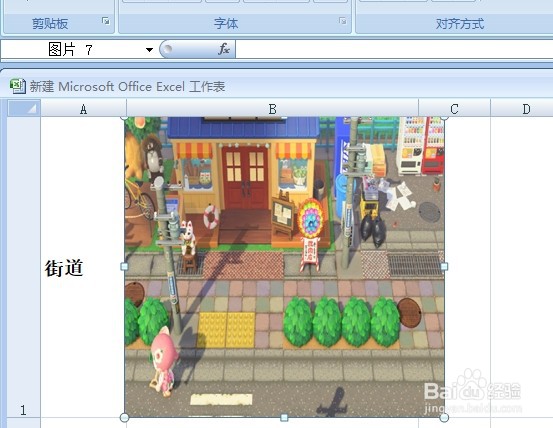
2、插入图片,根据需要调整好图片的大小。

#好久不见#excel图片随单元格变化而改变大小

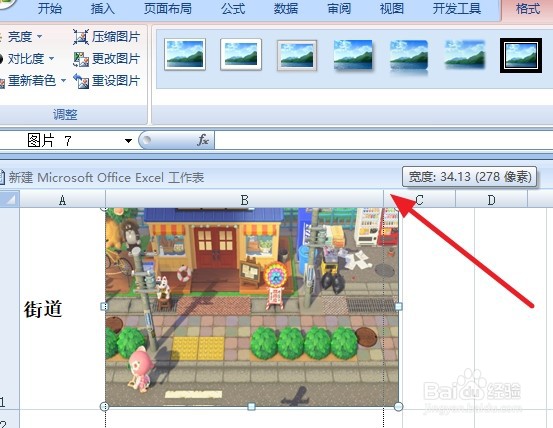
3、调整好大小后,将单元格稍微往里拖一点。

#好久不见#excel图片随单元格变化而改变大小

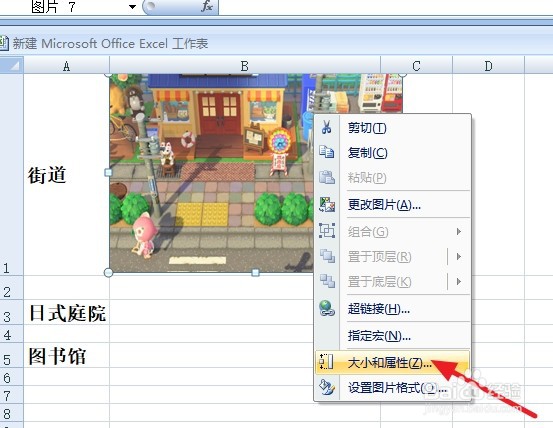
4、按下鼠标右键,选择【大小和属性】。

#好久不见#excel图片随单元格变化而改变大小

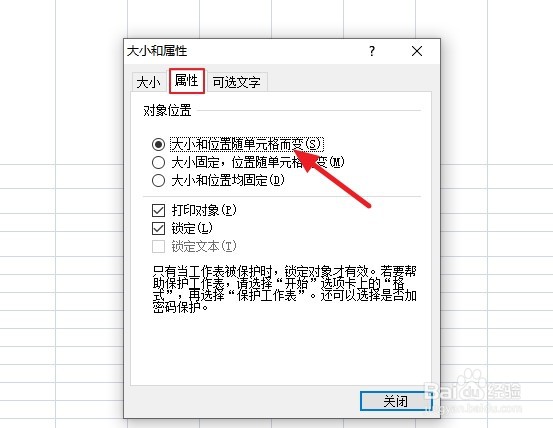
5、将【属性】中【对象位置】改为【大小和位置随单元格而变】。

#好久不见#excel图片随单元格变化而改变大小

6、设置好以后,我们调整单元格时,照片的大小也会自动随之变化。

#好久不见#excel图片随单元格变化而改变大小

7、总结:

1:点击需要插入图片的单元格。

2:插入图片,根据需要调整好图片的大小。

3:将单元格稍微往里拖一点。

4:按下鼠标右键,选择【大小和属性】。

5:将【属性】中【对象位置】改为【大小和位置随单元格而变】。

  • Excel图片自动随单元格改变大小
  • Excel表格图片随单元格变化怎么办
  • EXCEL如何让粘贴在单元格的图片随单元格变化
  • Excel如何使图片随单元格大小变化?
  • excel如何使图片随单元格大小变化
  • 热门搜索
    b股是什么意思 结婚送什么礼物 acg是什么意思 明矾是什么 叶玄鸿钧老祖是什么小说 tab是什么意思 短期借款属于什么科目 小腿浮肿是什么原因 又什么又什么组词 起诉离婚需要什么材料