1、1丶photoshop 打开一张图片(此处以photoshop cs6为例)。

2、2丶选择作出菜单栏中的框选工具,将要转化的文字部分框选住,点击鼠标右键,会弹出一个菜单,点击填充,然后点击如图所示的内容识别,便将文字部分成功清除。

3、3丶如图所示的便是将文字清除成功的图片。

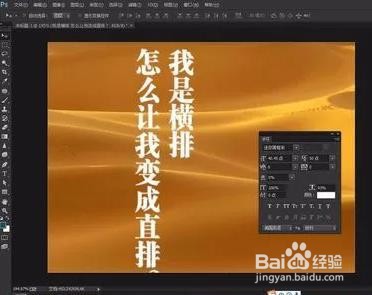
4、4丶然后点击左侧菜单栏中的文字工具,找到竖排文字工具,

5、将之前擦除的文字重新打上去便成为了竖排文字了。

6、最后就完成了在ps中将已经p好的图片上的横排字改成竖排字。
时间:2026-05-02 22:22:27
1、1丶photoshop 打开一张图片(此处以photoshop cs6为例)。
2、2丶选择作出菜单栏中的框选工具,将要转化的文字部分框选住,点击鼠标右键,会弹出一个菜单,点击填充,然后点击如图所示的内容识别,便将文字部分成功清除。
3、3丶如图所示的便是将文字清除成功的图片。
4、4丶然后点击左侧菜单栏中的文字工具,找到竖排文字工具,
5、将之前擦除的文字重新打上去便成为了竖排文字了。
6、最后就完成了在ps中将已经p好的图片上的横排字改成竖排字。
