CorelDRAW教程3-标尺设置

 时间:2024-10-12 11:20:15

1、我们在cdr软件中,可以在"视图"里点击标尺让它显示出来(如果显示了点击它就是关闭),如图所示;

CorelDRAW教程3-标尺设置

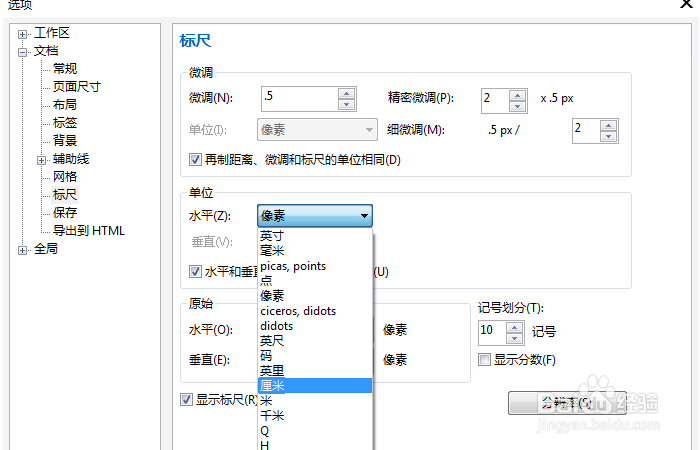
2、然后我们可以点击"工具/选项",在弹出的窗口当中我们点击&孥恶膈茯quot;文档/标尺",如图所示;

CorelDRAW教程3-标尺设置CorelDRAW教程3-标尺设置

3、这里我们可以修改标尺的单位,比如我们修改成"厘米",如图所示;

CorelDRAW教程3-标尺设置

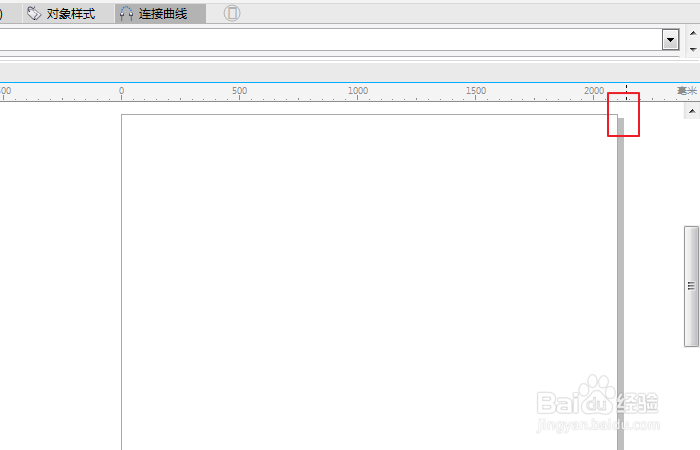
4、我们回到绘图窗口可以发现标尺上的单位显示为"厘米",如图所示;

CorelDRAW教程3-标尺设置

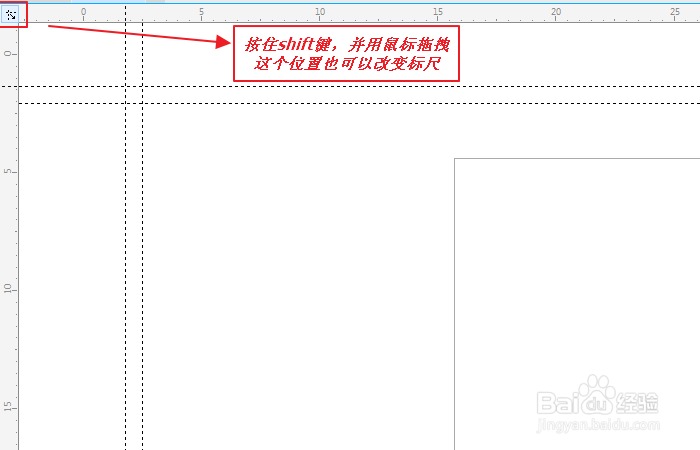
5、鼠标点击左上角并按shift键,就可以拖拽标尺的起点位置,如图所示;

CorelDRAW教程3-标尺设置CorelDRAW教程3-标尺设置

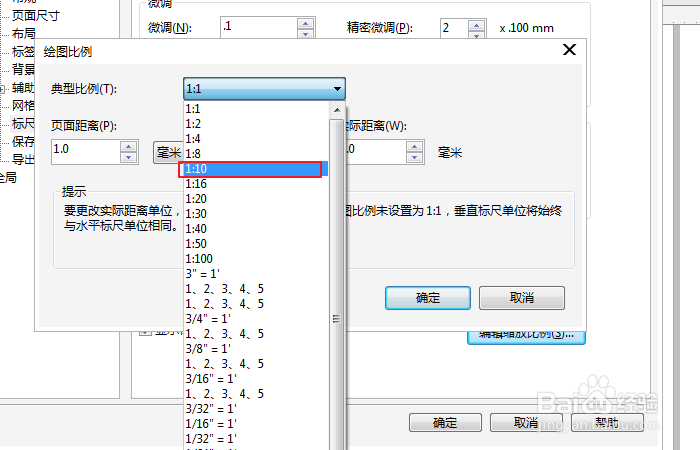
6、我们可以在"选项"窗口里找到"标尺",点击"编辑缩放比例",如图所示;

CorelDRAW教程3-标尺设置

7、我们把比例改成1:10,点击确定之后,我们发现窗口宽度从210mm变成了2100mm,如图所示;
CorelDRAW教程3-标尺设置CorelDRAW教程3-标尺设置
  • CorelDRAW怎么填充双色图案
  • cdr怎么用填充命令
  • 如何查看CDR文档中有未转曲的文字?
  • CDR怎么设置滚动效果
  • 如何用cdr画一个简单的花型?
  • 热门搜索
    李志为什么被全网封 我的世界烟花怎么做 水母怎么养 粉蒸肉的正宗做法 tiger怎么读 前列腺炎怎么引起的 男人为什么喜欢女人 乳腺癌是怎么引起的 虫草怎么吃 电工证要怎么考