ps美化:保留皮肤质感的磨皮方法

 时间:2026-02-14 21:26:32

1、找到一张模特原图。在ps当中打开图片。复制一层,然后进入通道。选择蓝色通道并复制。

ps美化:保留皮肤质感的磨皮方法

2、回到菜单栏,点 滤镜-其他-高反差保留。半径设为10,这个值不是固定的,根据图片来设置。

ps美化:保留皮肤质感的磨皮方法

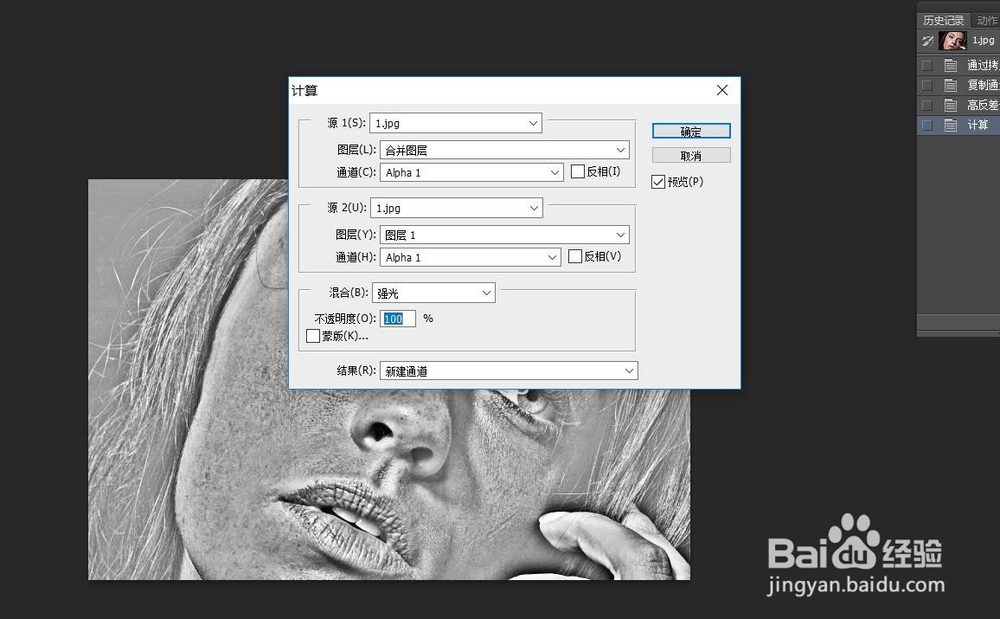
3、之后,菜单栏 图像-计算,其他不用管,混合模式改为强光。并重复两次计算命令。这个时候通道面板里多了3个Alpha的通道,这时左手按ctrl键,右手鼠标单击Alpha3通道的缩略图。这样就生成了选区。再ctrl+shift+i反选,点rgb通道回到图层面板。
ps美化:保留皮肤质感的磨皮方法

ps美化:保留皮肤质感的磨皮方法

4、在图层面板,添加一个调整图层,亮度对比度。

ps美化:保留皮肤质感的磨皮方法

5、选择污点修复工具,进行细节上的修补。再添一个亮度对比度调整图层,数值自己来定吧。

ps美化:保留皮肤质感的磨皮方法

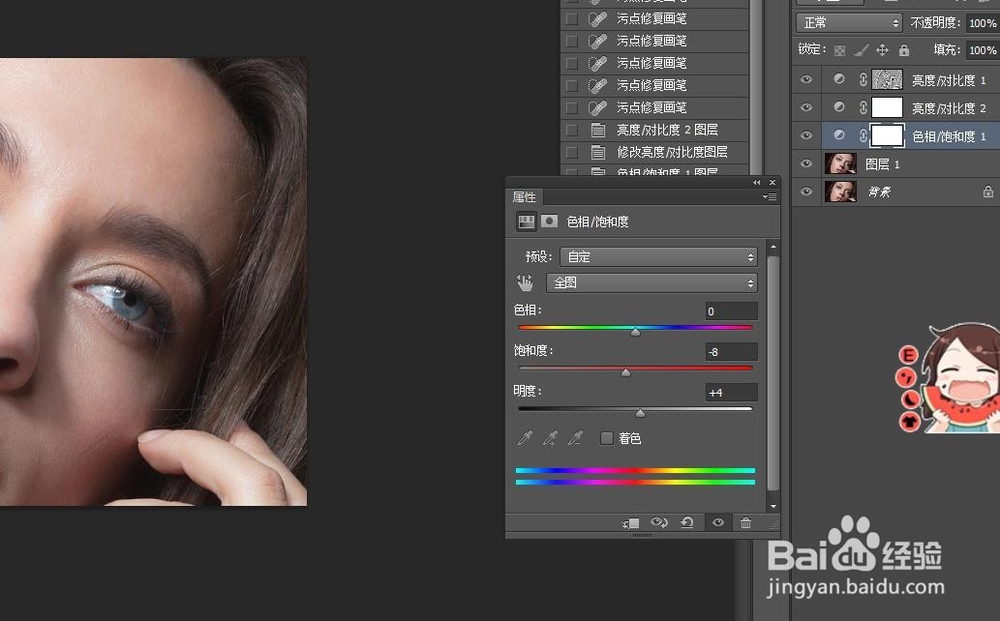
6、最后再添加一个色相饱和度调整图层。

ps美化:保留皮肤质感的磨皮方法

  • photoshop图框工具怎么使用
  • 怎样在ps中给图片添加调色刀艺术效果
  • 怎么更改ps操作界面颜色
  • PS如何制作墨水轮廓?
  • PS中制作圆形齿轮状物体
  • 热门搜索
    如何远程桌面连接 如何编辑pdf 服务密码怎么获取 如何锻炼腰部肌肉 教师如何关爱学生 smart汽车怎么样 do是什么意思 山东生活帮 得意生活 怎么解除微信手机绑定