Win10开始菜单没有锁定菜单项怎么办

 时间:2026-02-17 03:25:02

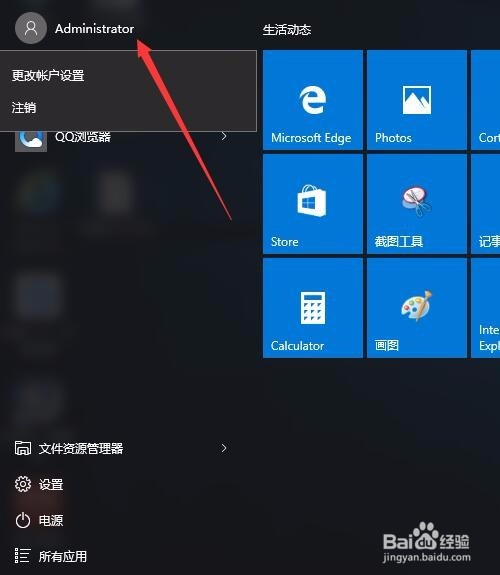
1、我们点击开始按钮,发现在电源菜单以及点击用户名头像后,都没有锁定菜单项
Win10开始菜单没有锁定菜单项怎么办

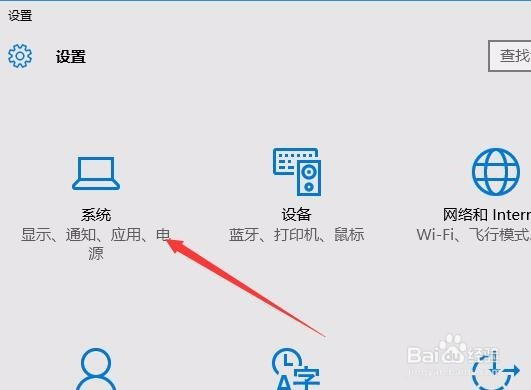
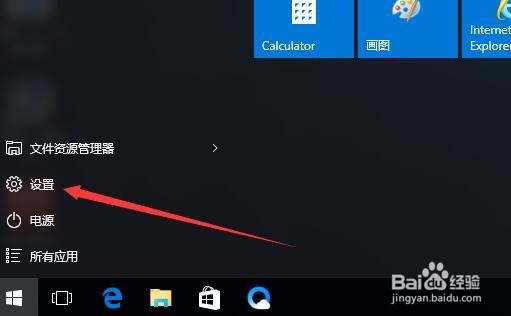
2、在Windows10桌面,点击开始按钮,在弹出菜单中选择“设置”菜单项
Win10开始菜单没有锁定菜单项怎么办

3、在打开的系统设置窗口中,我们点击“系统”图标

Win10开始菜单没有锁定菜单项怎么办

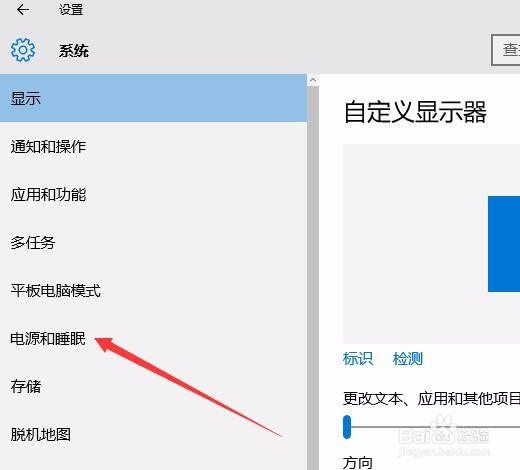
4、在打开的系统设置窗口中,点击左侧边栏的“电源和睡眠”菜单项

Win10开始菜单没有锁定菜单项怎么办

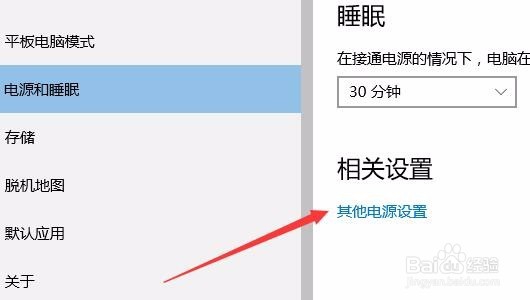
5、在右侧新打开的窗口中,点击“其他电源设置”菜单项

Win10开始菜单没有锁定菜单项怎么办

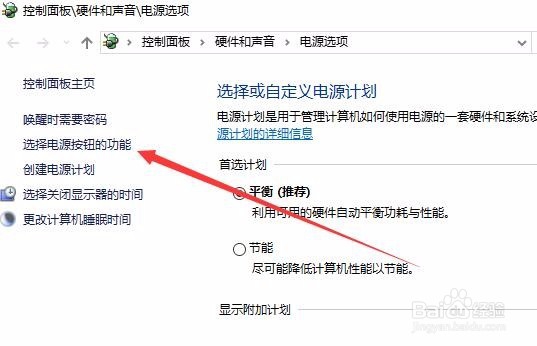
6、这时会后期电源选项窗口,点击左侧的“选择电源按钮的功能”侧边栏菜单项

Win10开始菜单没有锁定菜单项怎么办

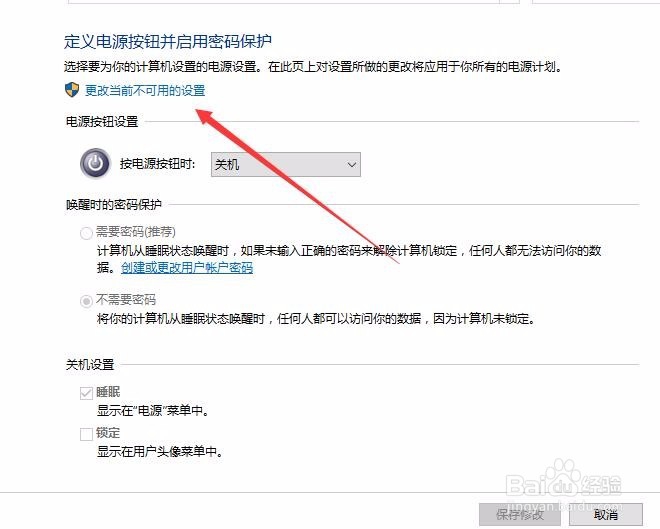
7、在打开的新窗口中,我们点击“更改当前不可用的设置”快捷链接

Win10开始菜单没有锁定菜单项怎么办

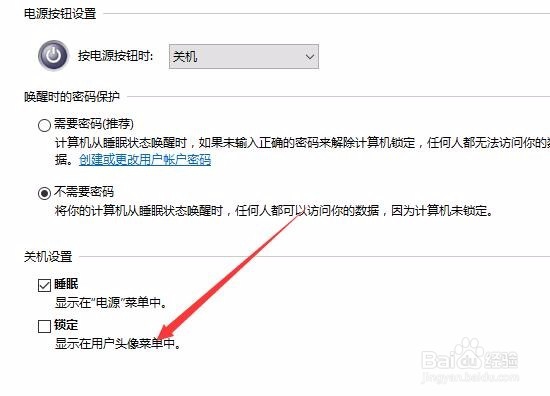
8、这时我们可以看到下面的锁定项前面的复选框已可以选择了,选中该复选框后点击确定按钮。再打开开始菜单就可以看到锁定菜单项了。
Win10开始菜单没有锁定菜单项怎么办

  • 如何设置酷我音乐电脑版的快捷键
  • 优酷如何设置开机自动运行
  • 如何在苹果手机中下载菜谱大全-厨房做菜做饭
  • MacBook Pro怎么关闭浏览器通知?
  • 显卡的接口和性能
  • 热门搜索
    有了黑眼圈怎么办 怎么去痘最有效 福建旅游地图 华为m2平板怎么样 如何去斑 丹巴旅游攻略 顽固性失眠怎么治疗 百度日语输入法怎么用 合同编号怎么编 发天空照朋友圈配句