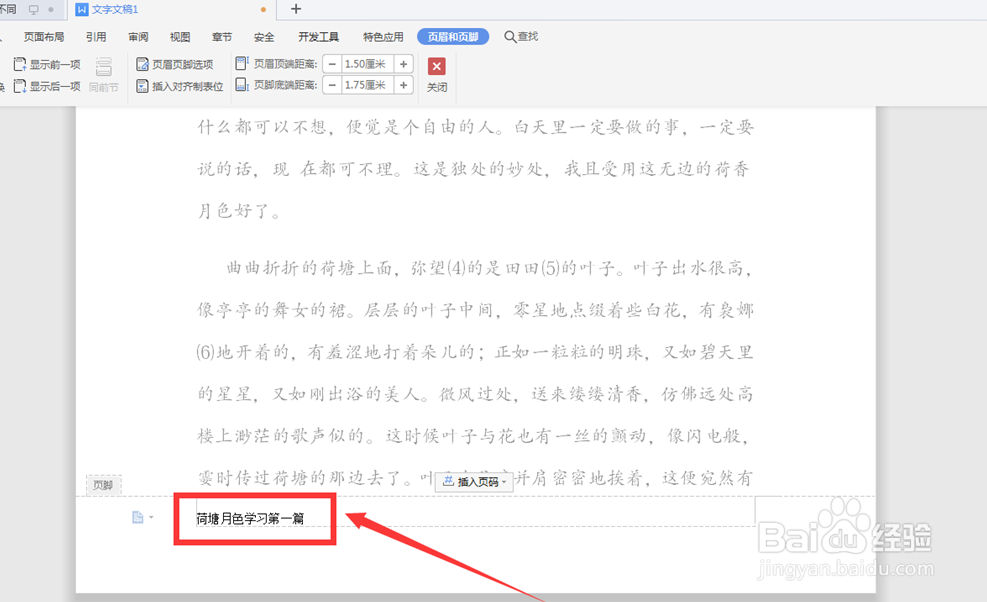
怎么为Word设置不同的页脚?

 时间:2026-04-27 12:20:39

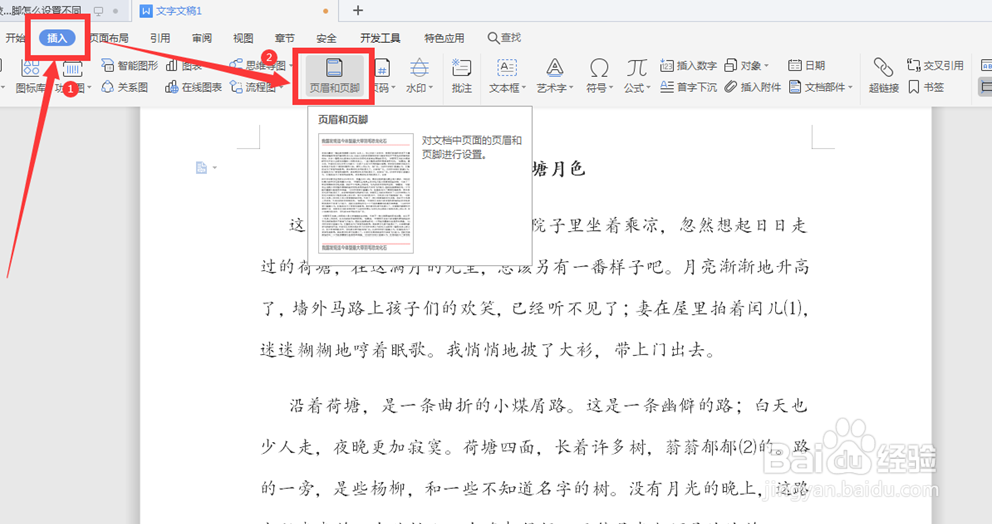
1、选择工具栏中的【插入】,在下拉菜单中选择【页眉页脚】。
怎么为Word设置不同的页脚?

2、在弹出的的页脚输入框中,输入文字。

怎么为Word设置不同的页脚?

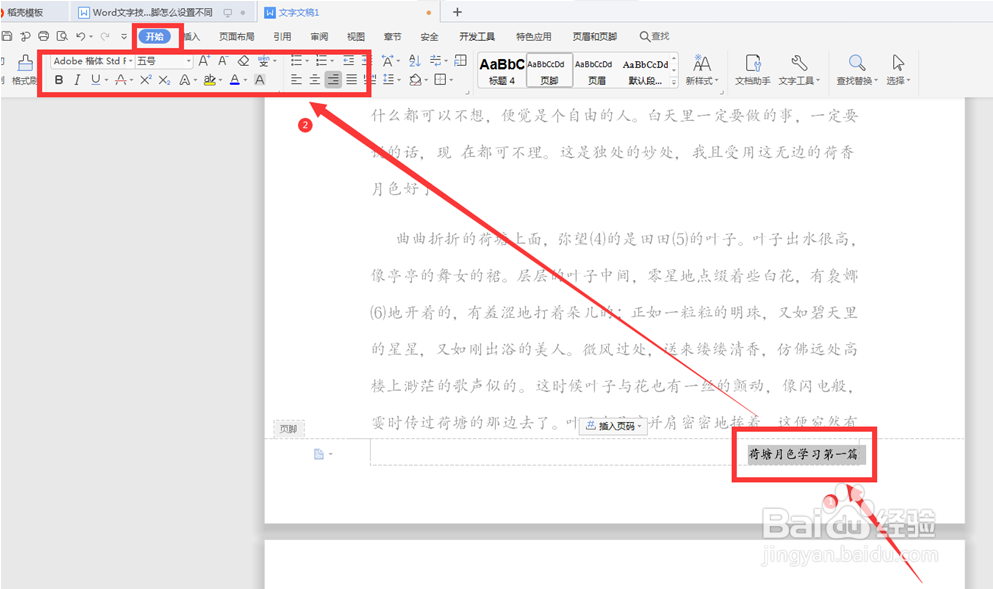
3、选中页脚中的文字,点击工具栏中的【开始】,在下拉菜单中对页脚文字的格式进行调整。
怎么为Word设置不同的页脚?

4、此时所有的页脚都是统一的,下面进行不同设置的操作,点击工具栏【插入】,在最左边选中【分页】,下一级菜单中选择【下一页分节符】。

怎么为Word设置不同的页脚?

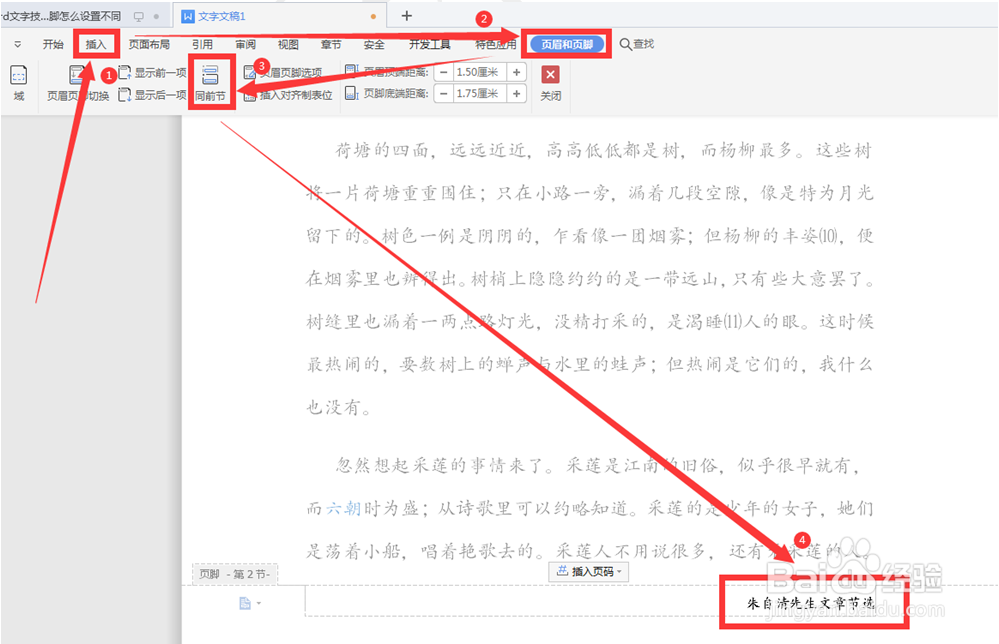
5、在工具栏【插入】菜单中点击【页眉页脚】,取消已经被选择成灰色的【同前页】,然后将本页的页脚更改。
怎么为Word设置不同的页脚?

6、双击后发现第二页的页脚已经改变,如果想继续改变下一页的页脚,继续按照上文的步骤进行,直到改完为止。

怎么为Word设置不同的页脚?

  • word页脚如何设置每页不同
  • word页脚如何设置每页不同
  • 页脚页码怎么设置成每页不同
  • 页脚页码怎么设置成每页不同
  • 页脚页码怎么设置成每页不同
  • 热门搜索
    知识青年从军歌 什么专业比较好 大杏仁的功效与作用 初中地理知识点总结 开洗车店需要什么手续 香加皮的功效与作用 孕妇应该多吃什么水果 曾几何时什么意思 现在买什么车好 鹿心血的功效与作用