VMware ESXi虚拟交换机添加VLAN

 时间:2026-02-15 19:07:32

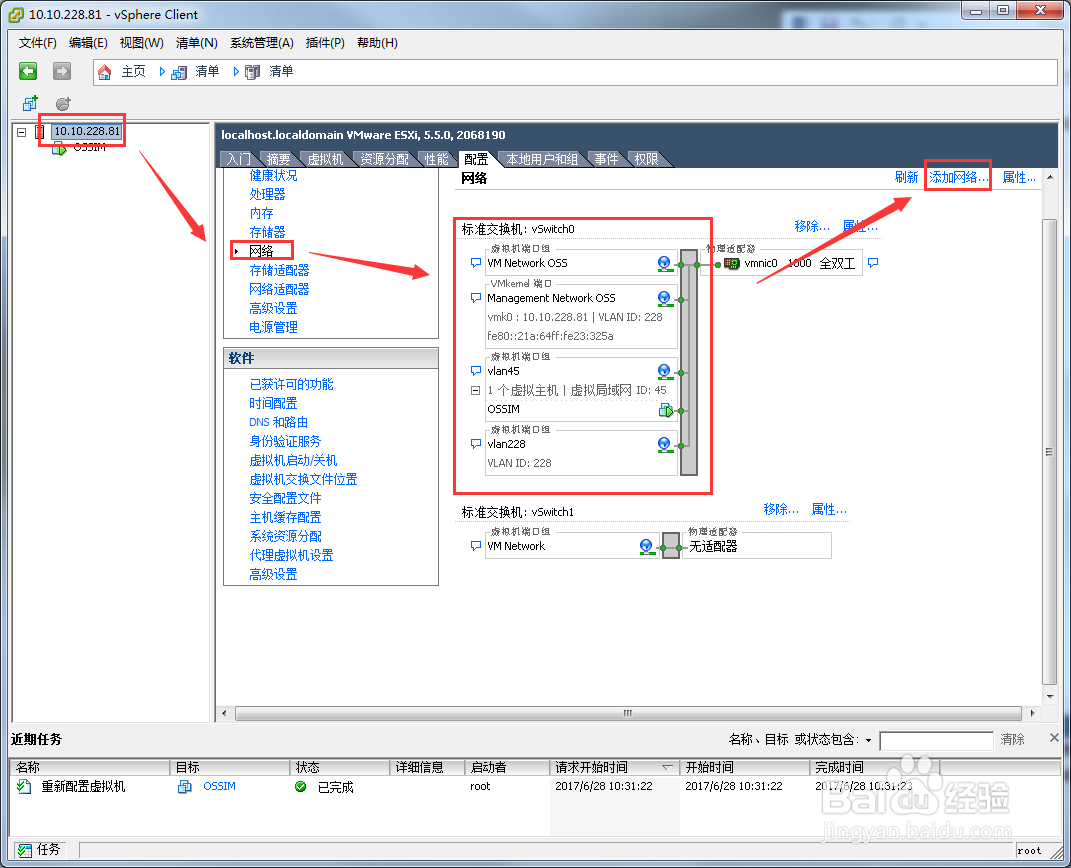
1、使用vSphere Client连接到ESXi主机,在“配置→网络”中,可以看到,当前有两个虚拟交换机,并且为该虚拟交换机分配了管理地址10.10.228.81,点击“添加网络”,如图所示:
VMware ESXi虚拟交换机添加VLAN

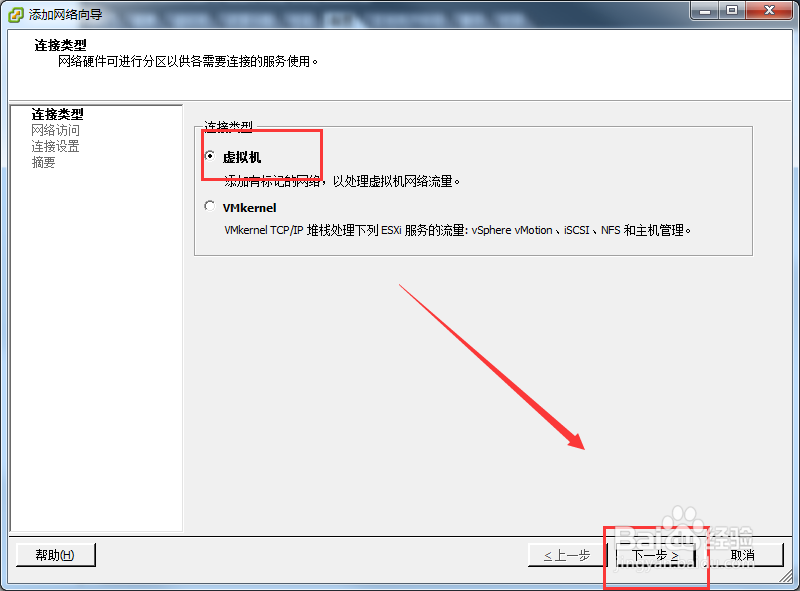
2、在“添加配置向导”界面中,在网络类型中,选择“虚拟机”,点击:下一步。如图所示:
VMware ESXi虚拟交换机添加VLAN

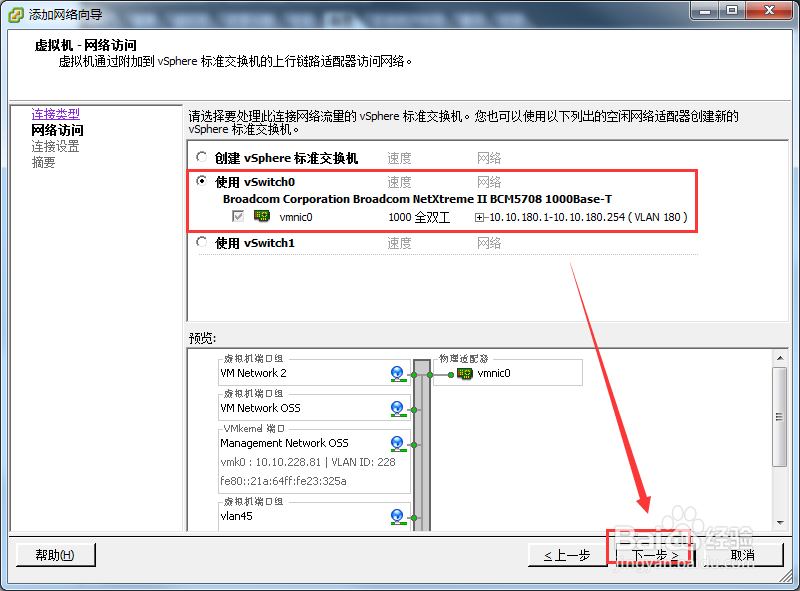
3、在网络访问,选择“使用vswithch0”,点击:下一步。如图所示:

VMware ESXi虚拟交换机添加VLAN

4、在网络访问,选择“使用vswithch0”,点击:下一步,如图所示:

VMware ESXi虚拟交换机添加VLAN

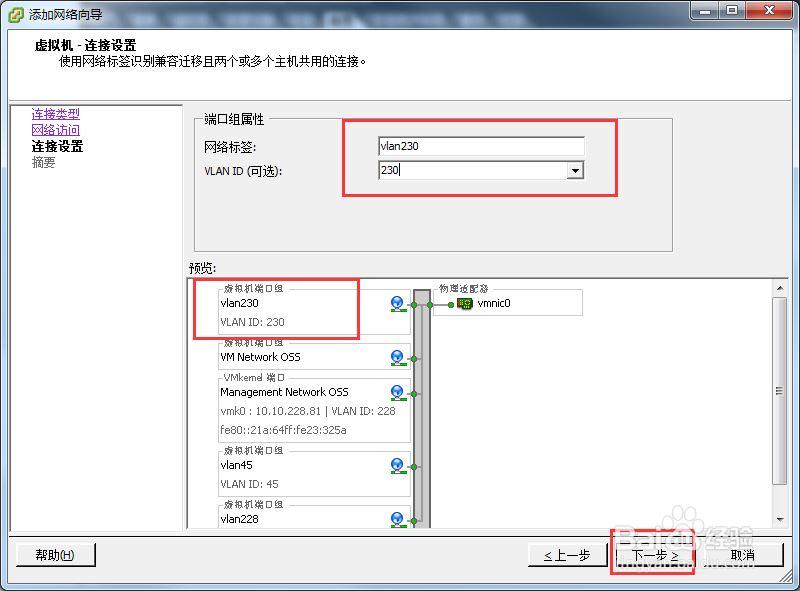
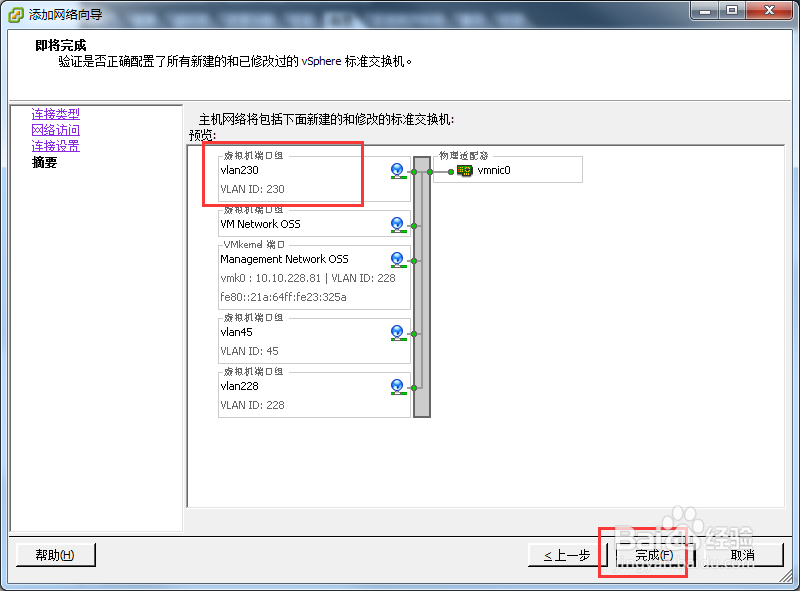
5、在连接设置,填写网络标签:VLAN230,VLAN ID:230,点击:下一步,如图所示:
VMware ESXi虚拟交换机添加VLAN

6、配置完成,点击:完成。如图所示:

VMware ESXi虚拟交换机添加VLAN

  • 怎么解决发生身份验证错误要求的函数不受支持
  • SMB连接电脑提示用户名密码错误怎么办
  • esxi6.5 vlan设置
  • Windows 10如何开启SMB文件共享支持服务
  • Esxi7怎样配置网络连接
  • 热门搜索
    超频是什么意思 apec蓝是什么意思 去泰国需要准备什么 挂科是什么意思 tj是什么意思 认缴制是什么意思 玩lol用什么鼠标好 西安周边有什么好玩的地方 良药苦口利于病忠言逆耳利于行的意思 afk是什么意思