1、在系统桌面上打开我的电脑,然后找到并打开控制面板-打印机界面。
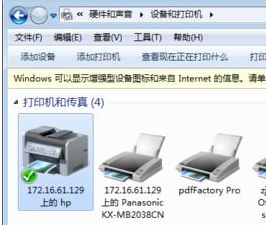
2、右击打印机,在弹出的命令选单中点击删除设备将其删除。

3、如果没选中当前的任何一个打印机,菜单中有显示添加打印机的。
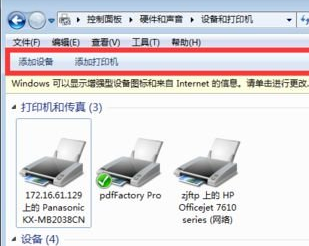
4、选中列表中任何一个打印机,选中“打印服务器态央蚊属性”。
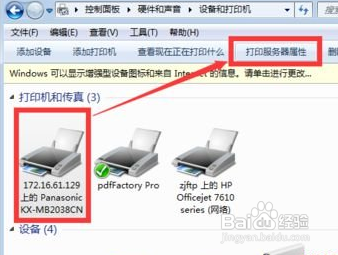
5、点击打印服务器属性后,切换到驱动程序界面。
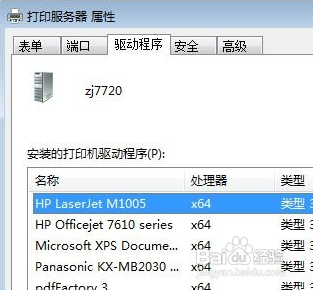
6、选中刚删掉的打印机的驱动,并点击删除按钮。

7、在删除界面中点选删除驱动程序和驱动程序包。

8、驱动正泉讨常删除,如沃攀果显示删除失败,可以重启电脑,将驱动再删除一次。

时间:2026-04-23 06:55:29
1、在系统桌面上打开我的电脑,然后找到并打开控制面板-打印机界面。
2、右击打印机,在弹出的命令选单中点击删除设备将其删除。
3、如果没选中当前的任何一个打印机,菜单中有显示添加打印机的。
4、选中列表中任何一个打印机,选中“打印服务器态央蚊属性”。
5、点击打印服务器属性后,切换到驱动程序界面。
6、选中刚删掉的打印机的驱动,并点击删除按钮。
7、在删除界面中点选删除驱动程序和驱动程序包。
8、驱动正泉讨常删除,如沃攀果显示删除失败,可以重启电脑,将驱动再删除一次。
