ps怎么用钢笔路径制作火焰字

 时间:2026-02-12 12:41:26

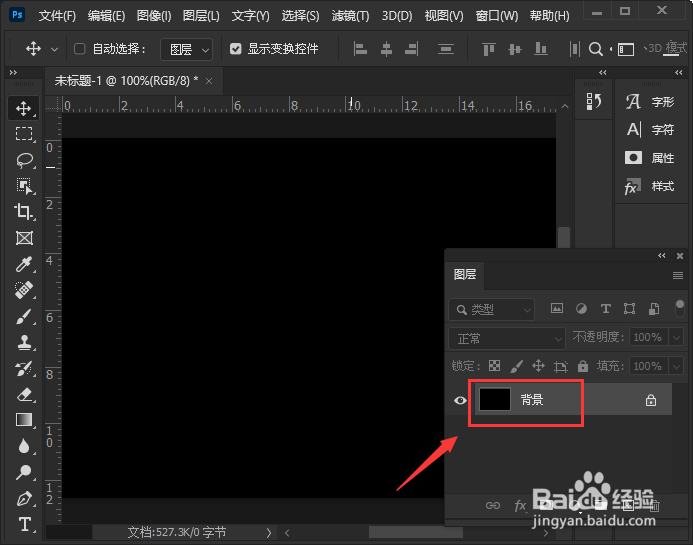
1、新建黑色画布

我们新建一个合适大小的画布,把背景填充为黑色。
ps怎么用钢笔路径制作火焰字

2、新建空白图层

我们在黑色背景上面,新建一个空白图层出来。

ps怎么用钢笔路径制作火焰字

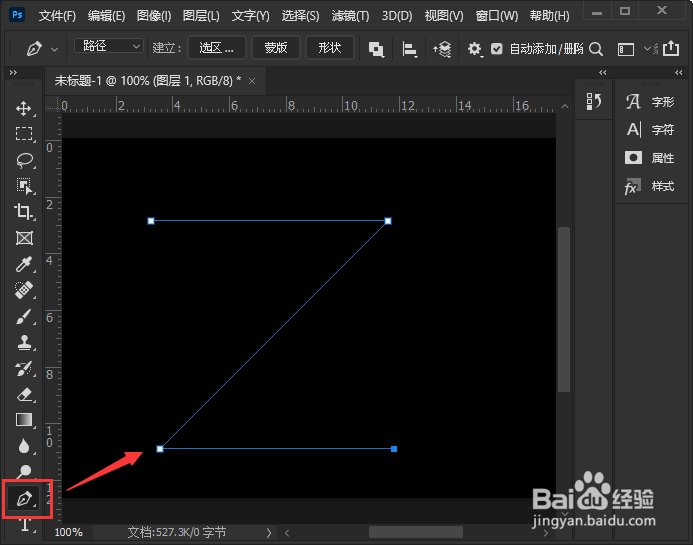
3、钢笔工具绘制数学或字母

我们选中空白图层,然后用【钢笔工具】绘制出自己想要的数学或字母。
ps怎么用钢笔路径制作火焰字

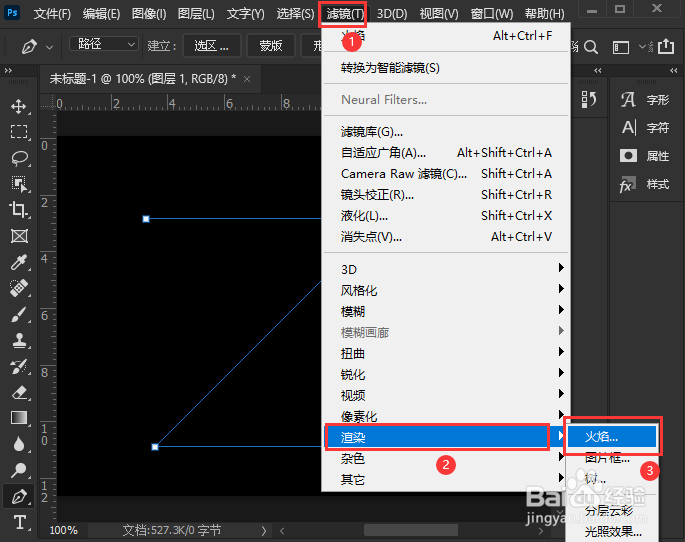
4、滤镜-渲染-火焰

接着,我们在【滤镜】-【渲染】中找到【火焰】。

ps怎么用钢笔路径制作火焰字

5、选择火焰类型

我们把火焰类型选择为第1种样式【沿路径一个火焰】,把宽度设置为【5】。

ps怎么用钢笔路径制作火焰字

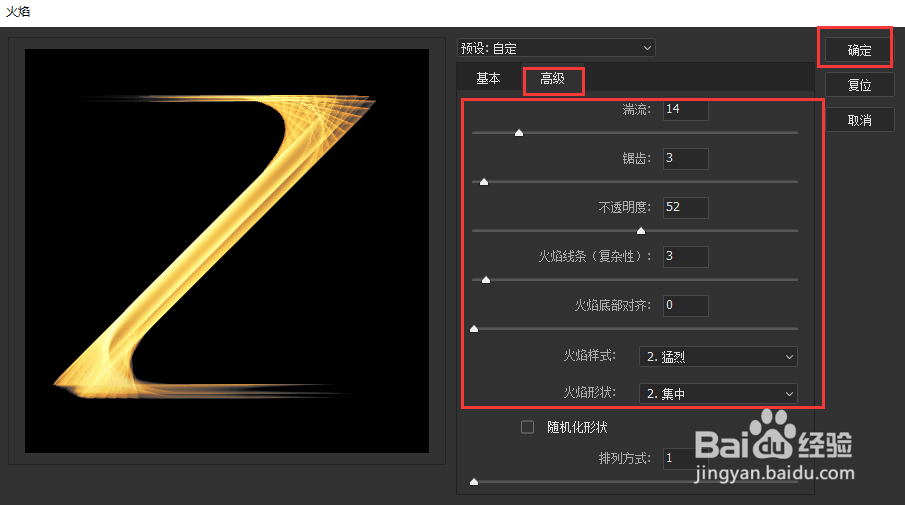
6、调整火焰参数

接下来,我们在高级里面,可根据自己的需要调整火焰参数,点击【确定】。
ps怎么用钢笔路径制作火焰字

7、删除工作路径

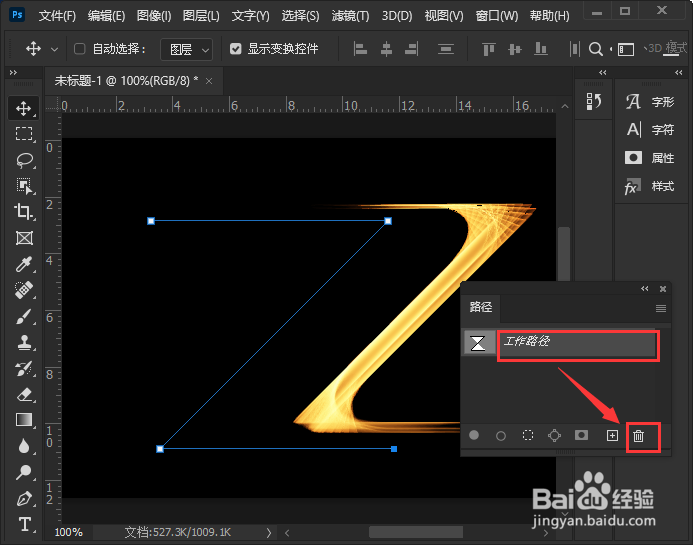
我们在路径面板中,把【工作路径】拖到右下角进行【删除】。
ps怎么用钢笔路径制作火焰字

8、火焰字效果

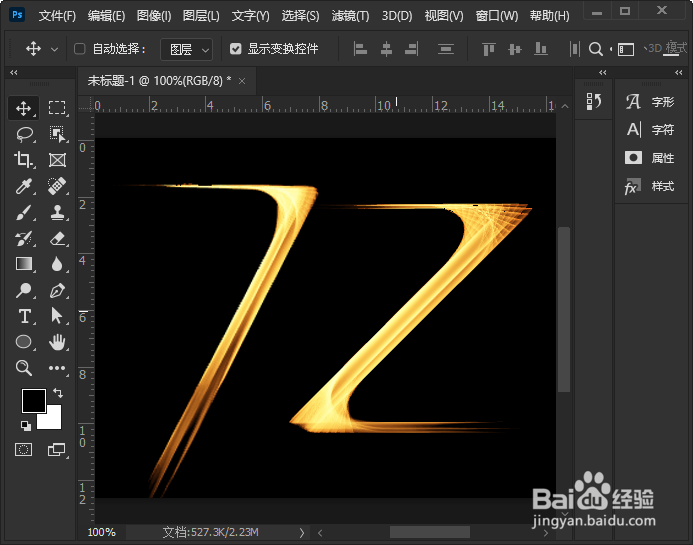
最后,我们用相同的操作方法,再制作另外一个火焰字就完成了。
ps怎么用钢笔路径制作火焰字

  • 教你photoshop使用段落文字制作杂志版式
  • photoshop入门教程矩形选框工具的使用
  • 如何用photoshop调整图片的透明度
  • 怎么使用ps快速绘制音符?
  • PS里面如何把路径变成选区?
  • 热门搜索
    风味茄子怎么做 附子理中丸怎么样 螃蟹怎么洗 手机没信号怎么回事 遂怎么读音 小腹坠胀是怎么回事 电脑太卡怎么办 雪铁龙c5怎么样 孩子不爱学习怎么办 win7怎么重装系统