1、我们打开如图所示的图片我们希望将图片的背景进行虚化,以创建光影魔幻效果。

2、接下来,我们需要对图片中的主体进行选择,点击选择菜单中的选择并遮住选项。

3、到打开如图所示的选择并遮住选项,见面之后我们对容我主体进行选择。

4、到选择主体完成之后,我们创建一个选区的副本之后,我们点击滤镜中的移位模糊选项进入。
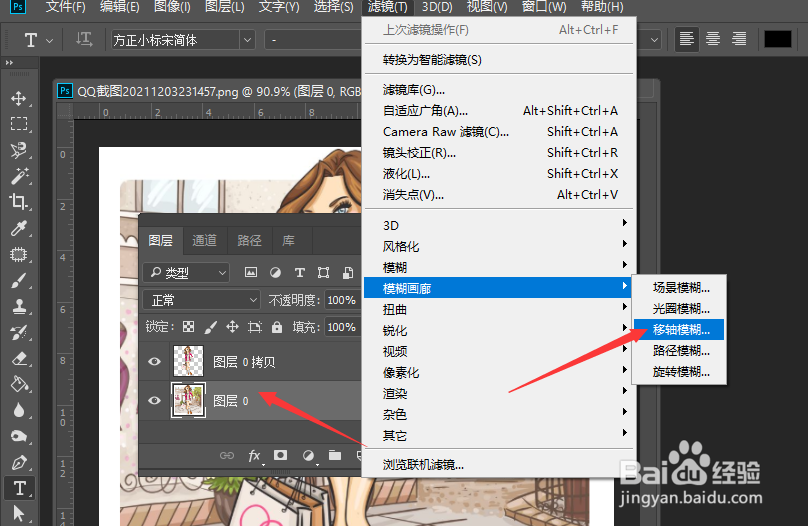
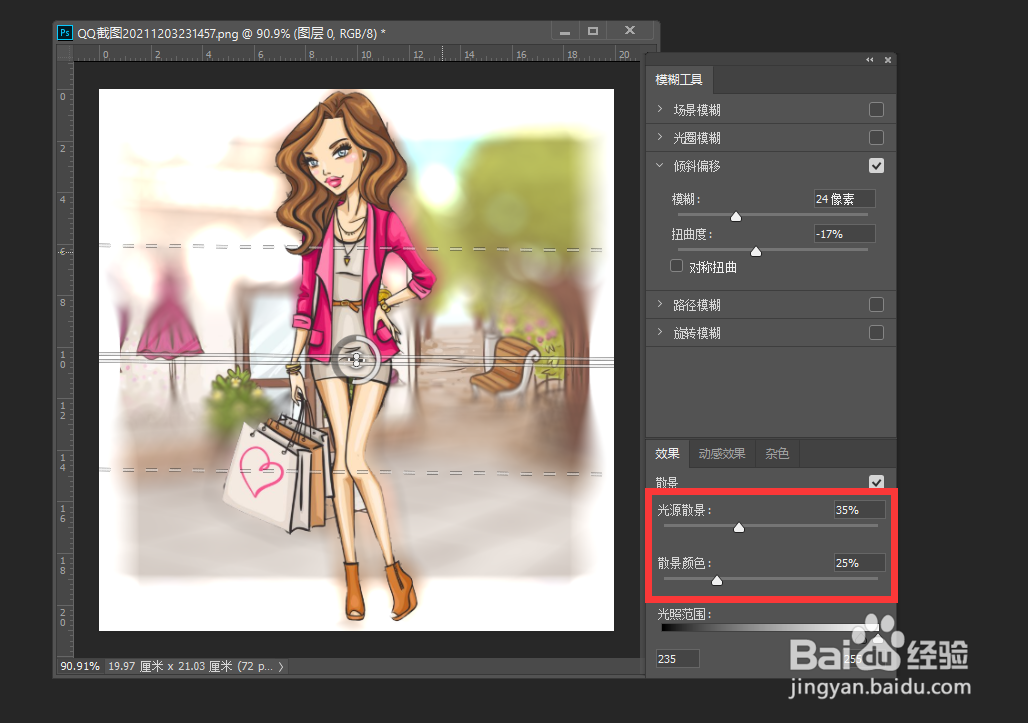
5、在打开如图所示的滤镜界面之后,我们就可以对其中的参数进行设置及具体设置方法如图所示。

6、同时,为了增加模块虚化效果,我们需要对其中的粒子效果等进行设置。最终效果如图所示。
时间:2026-04-21 22:40:53
1、我们打开如图所示的图片我们希望将图片的背景进行虚化,以创建光影魔幻效果。
2、接下来,我们需要对图片中的主体进行选择,点击选择菜单中的选择并遮住选项。
3、到打开如图所示的选择并遮住选项,见面之后我们对容我主体进行选择。
4、到选择主体完成之后,我们创建一个选区的副本之后,我们点击滤镜中的移位模糊选项进入。
5、在打开如图所示的滤镜界面之后,我们就可以对其中的参数进行设置及具体设置方法如图所示。
6、同时,为了增加模块虚化效果,我们需要对其中的粒子效果等进行设置。最终效果如图所示。
