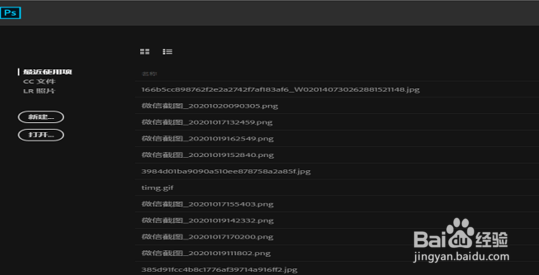
1、打开PS软件。
2、背景上使用文字工具写上字体。

3、点击上方的3D,点击从所选图层创建3D模型。

4、在3D选择中调整材质,根据需求来调整。

5、调整完毕,按下ctrl j复制一层图层。
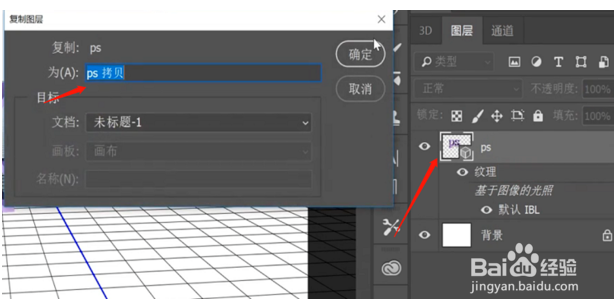
6、点击一下画板,转换图层。

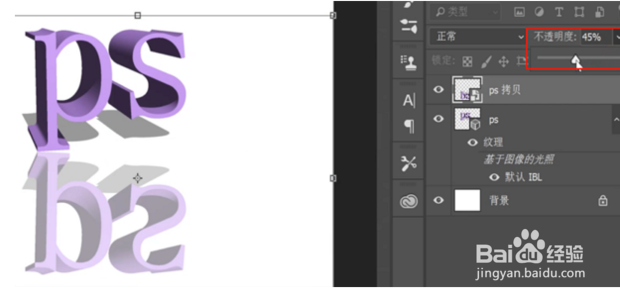
7、转换完毕右键点击图层,选择垂直翻转。

8、调整一下透明度,保存图片即可。
时间:2026-04-21 19:10:29
1、打开PS软件。
2、背景上使用文字工具写上字体。
3、点击上方的3D,点击从所选图层创建3D模型。
4、在3D选择中调整材质,根据需求来调整。
5、调整完毕,按下ctrl j复制一层图层。
6、点击一下画板,转换图层。
7、转换完毕右键点击图层,选择垂直翻转。
8、调整一下透明度,保存图片即可。
