1、打开WPS演示文稿,进入WPS演示文稿的操作界面,如图所示:

2、在操作界面区单击鼠标右键,在弹出的右键菜单里找到背景选项,如图所示:

3、在右侧可以看到对象属性区,如图所示:
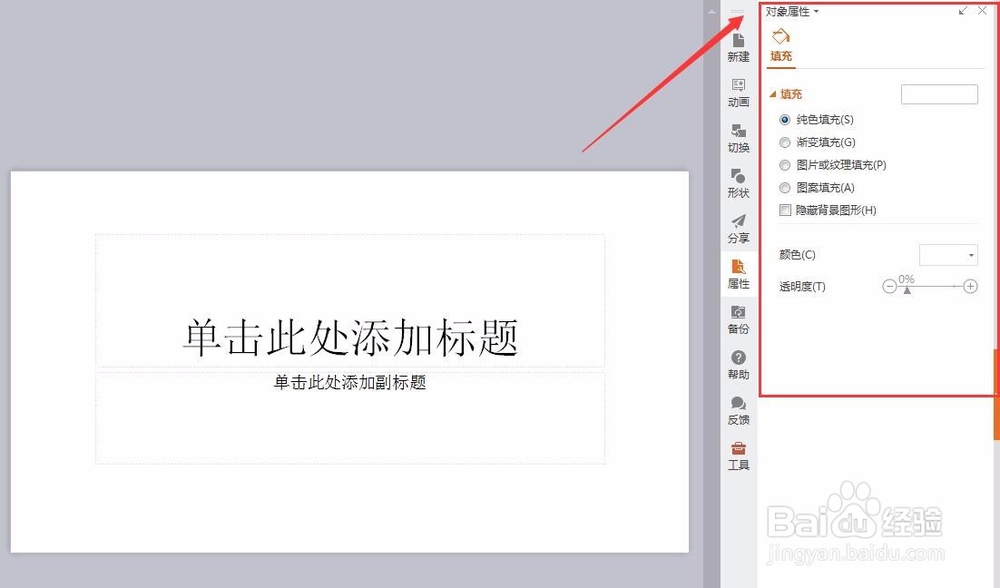
4、在对象属性区找到图片或纹理填充选项,如图所示:

5、勾选前面的图片或纹理填充选项前的单选按钮,可以看有个默认的图案填充了进来,在该编辑区里找到图片来源选项,如图所示:,
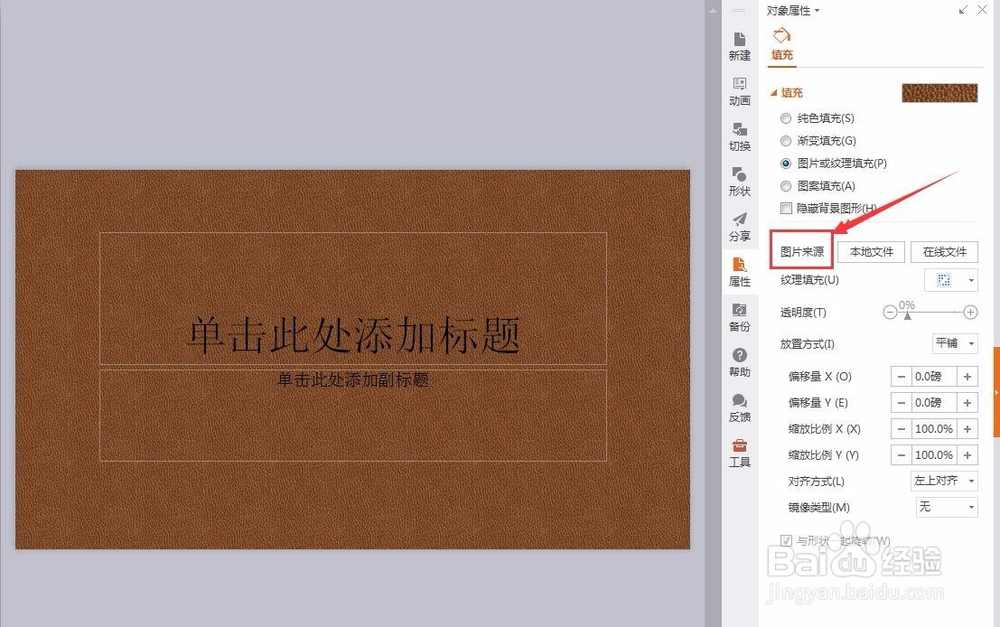
6、点击后面的本地文件选项,弹出选择纹理对话框,如图所示:

7、找到需要的图片点击打开,我们自定义的背景就在编辑区里出现了,如图所示:

时间:2026-04-30 17:14:53
1、打开WPS演示文稿,进入WPS演示文稿的操作界面,如图所示:
2、在操作界面区单击鼠标右键,在弹出的右键菜单里找到背景选项,如图所示:
3、在右侧可以看到对象属性区,如图所示:
4、在对象属性区找到图片或纹理填充选项,如图所示:
5、勾选前面的图片或纹理填充选项前的单选按钮,可以看有个默认的图案填充了进来,在该编辑区里找到图片来源选项,如图所示:,
6、点击后面的本地文件选项,弹出选择纹理对话框,如图所示:
7、找到需要的图片点击打开,我们自定义的背景就在编辑区里出现了,如图所示:
