1、打开excel表格,如下图

2、表格包含了3个月份的销售量和总计,查看十分不便。选择5月日期区域,点击上方数据选项卡-创建组,此时弹出“创建组”对话框,选择“行”。需要注意的是,“组”与“组”之间需要有被分隔区域。
如下图

3、点击“折叠明细”可以将其隐藏;点击“展开明细”可以将其显示。如下图

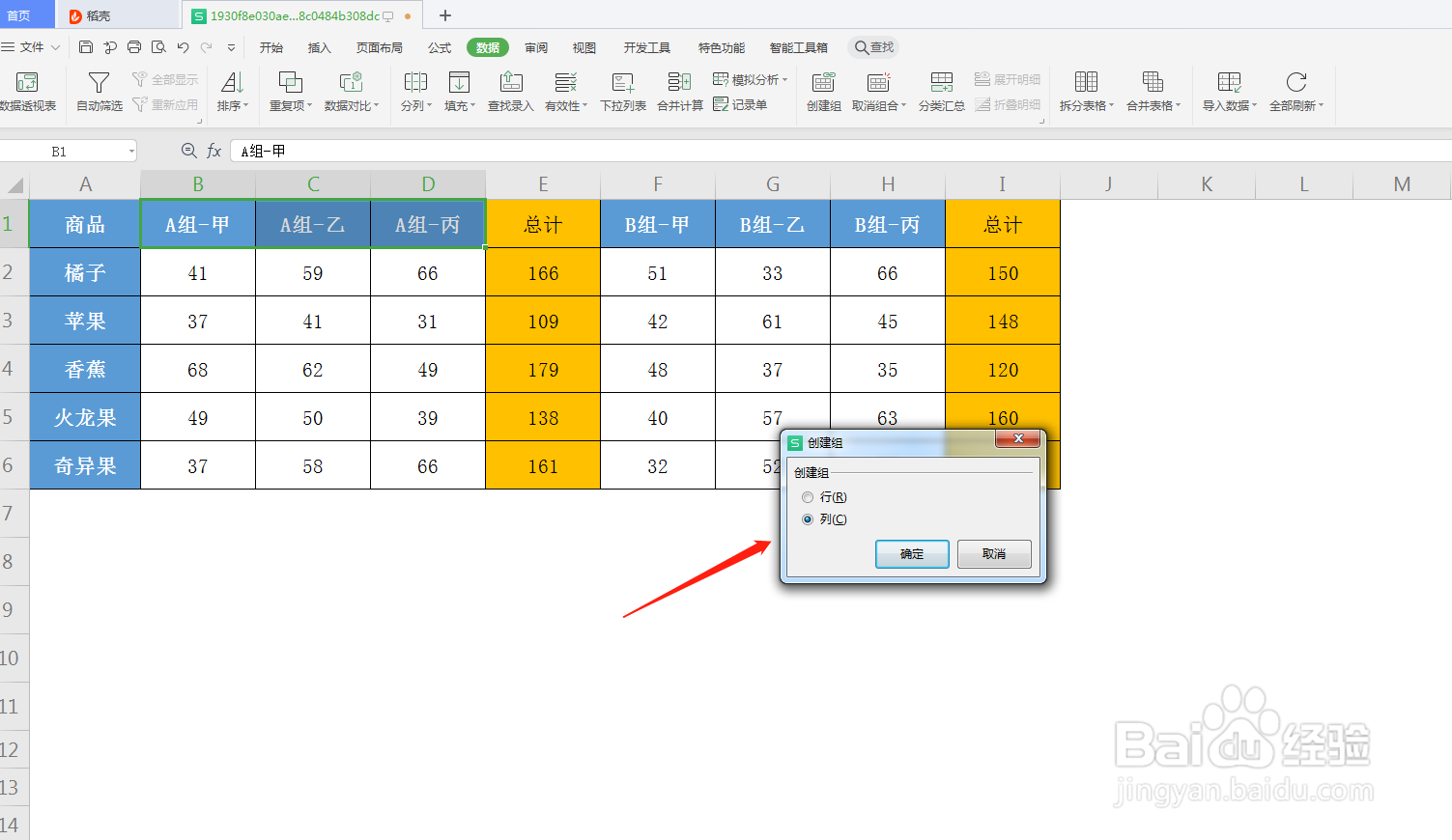
4、同样,我们还可以根据表格的列数据创建组。点击数据-创建组,在对话框中选择“列”,这样就可以按列创建数据组。如下图
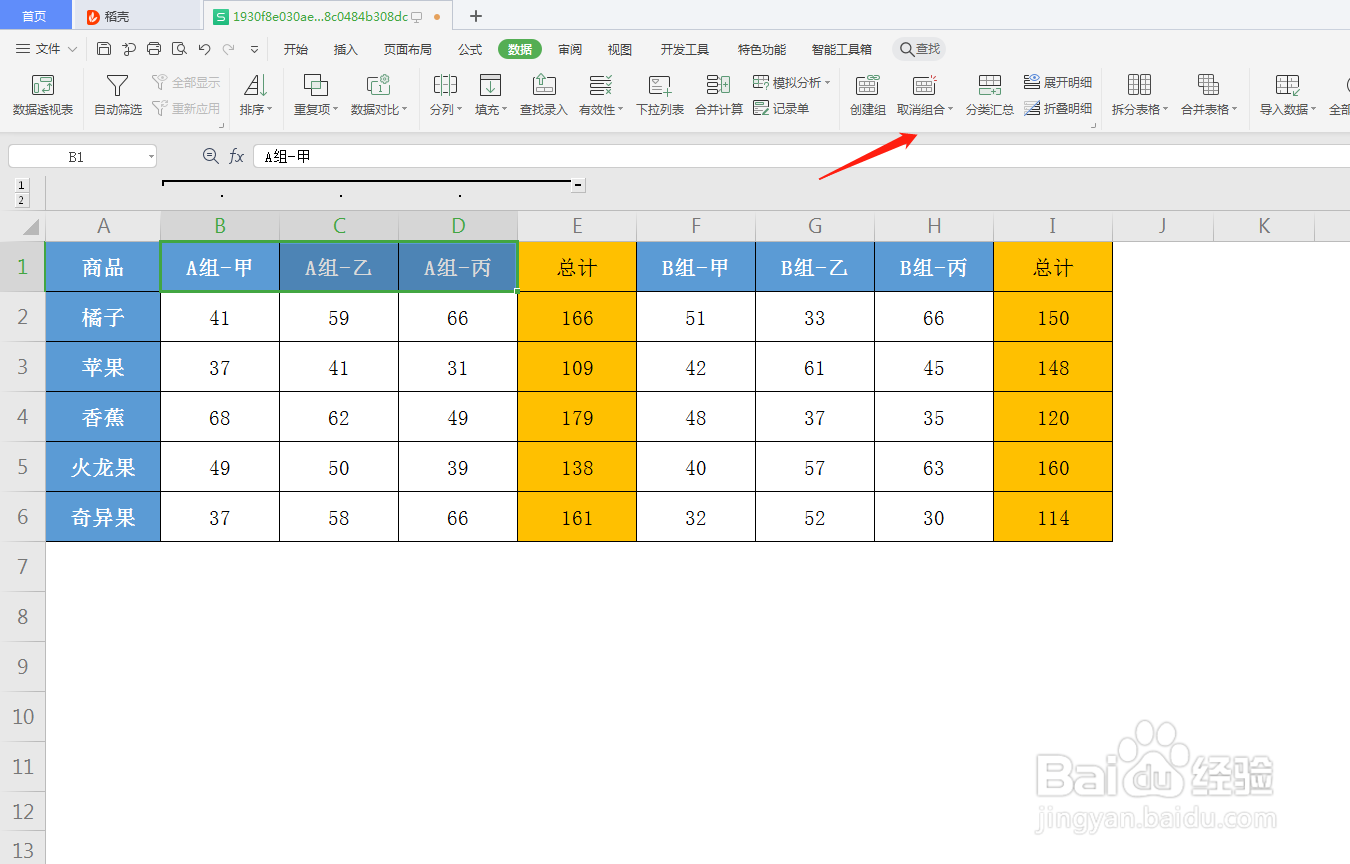
5、将光标定位在想要清除分组的数据区域中,点击数据选项卡-取消组合。如下图
时间:2026-04-23 14:25:20
1、打开excel表格,如下图
2、表格包含了3个月份的销售量和总计,查看十分不便。选择5月日期区域,点击上方数据选项卡-创建组,此时弹出“创建组”对话框,选择“行”。需要注意的是,“组”与“组”之间需要有被分隔区域。
如下图
3、点击“折叠明细”可以将其隐藏;点击“展开明细”可以将其显示。如下图
4、同样,我们还可以根据表格的列数据创建组。点击数据-创建组,在对话框中选择“列”,这样就可以按列创建数据组。如下图
5、将光标定位在想要清除分组的数据区域中,点击数据选项卡-取消组合。如下图
