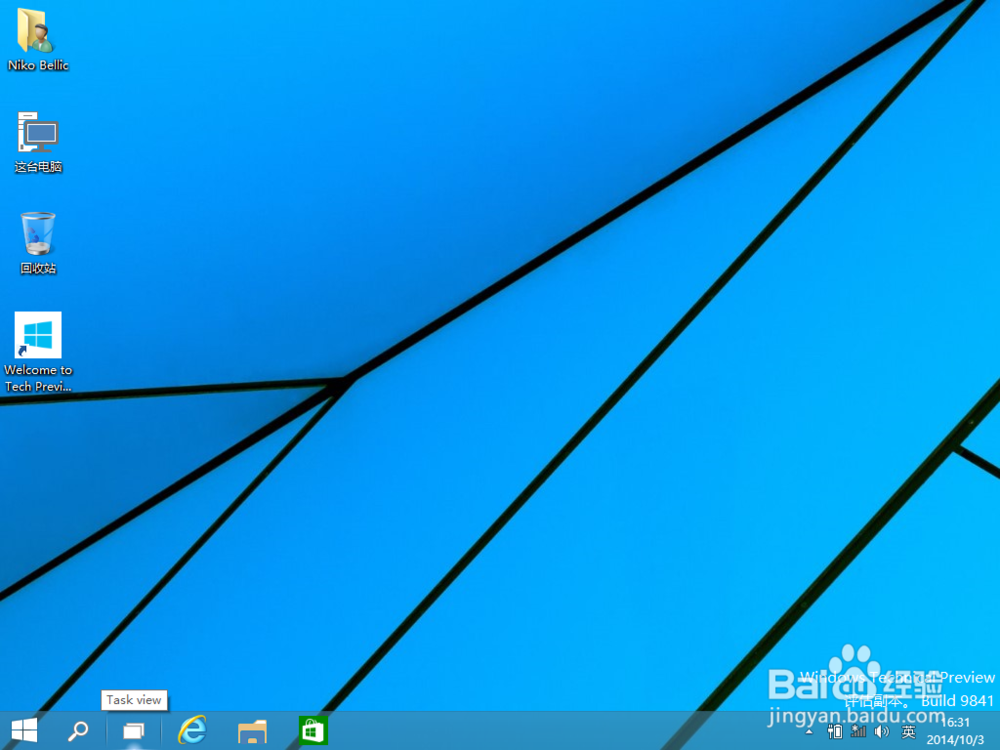
1、鼠标移动至左下角任务栏-Task View,点击启用win10的多窗口模式(任务视图模式)
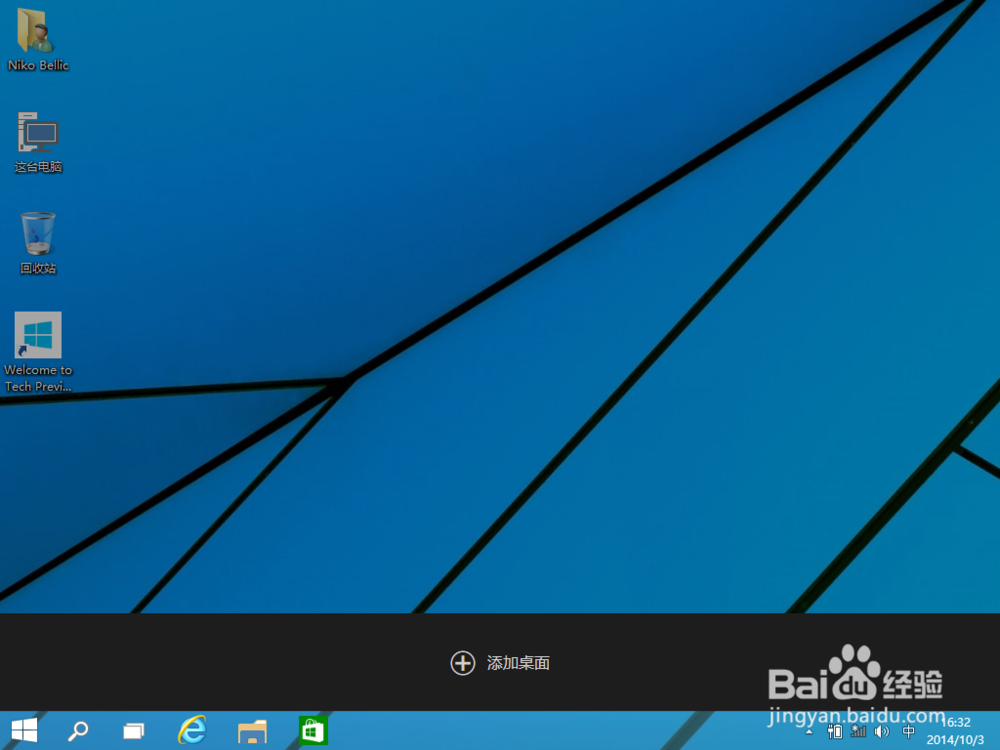
2、弹出灰黑色的长方形长条,就是任务视图的视图区域,点击添加桌面
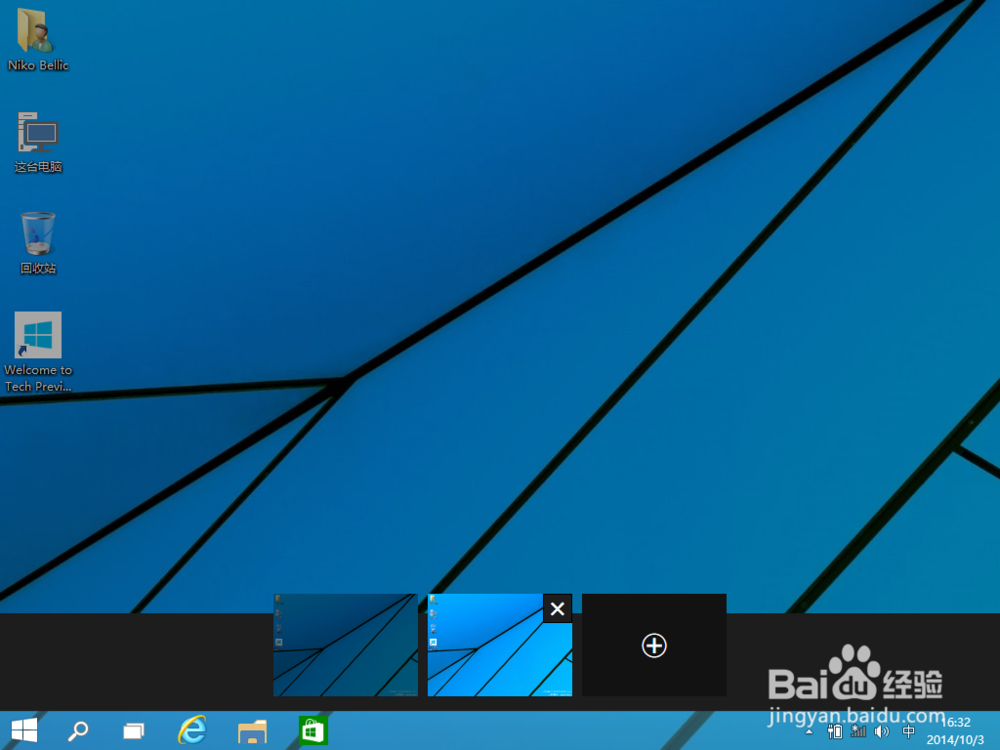
3、就可以看见多出了一个一模一样的桌面视图窗口,这个也就是我们新建的虚拟桌面,点击进入该桌面
4、打开该桌面的任意程序,比如我们打开Internet Explorer浏览器
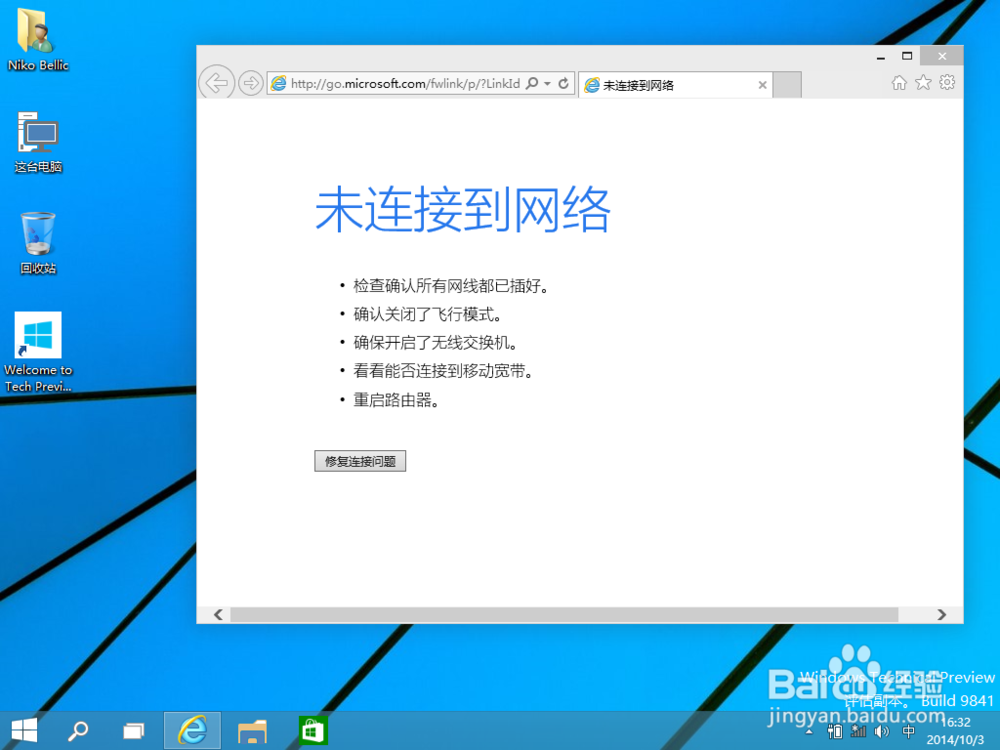
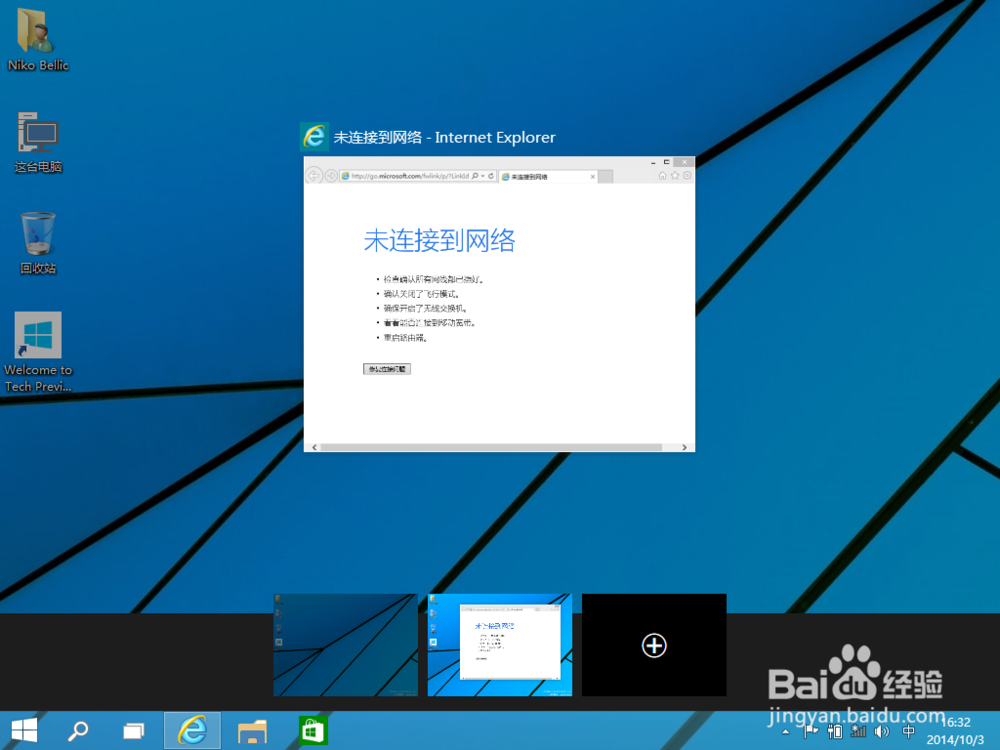
5、在点击Task View时就可以直观的看见windows10的虚拟桌面的用途,左侧是一个桌面,右侧是一个打开了IE浏览器的桌面
时间:2026-04-22 07:19:51
1、鼠标移动至左下角任务栏-Task View,点击启用win10的多窗口模式(任务视图模式)
2、弹出灰黑色的长方形长条,就是任务视图的视图区域,点击添加桌面
3、就可以看见多出了一个一模一样的桌面视图窗口,这个也就是我们新建的虚拟桌面,点击进入该桌面
4、打开该桌面的任意程序,比如我们打开Internet Explorer浏览器
5、在点击Task View时就可以直观的看见windows10的虚拟桌面的用途,左侧是一个桌面,右侧是一个打开了IE浏览器的桌面
