如何设置GOMPlayer启用音频大小均衡优化功能

 时间:2024-10-29 09:11:10

1、点击“GOMPlayer”

如何设置GOMPlayer启用音频大小均衡优化功能

2、在“GOMPlayer”窗口中,点击“设置”

如何设置GOMPlayer启用音频大小均衡优化功能

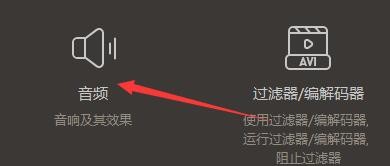
3、在“设置”窗口中,点击“音频”

如何设置GOMPlayer启用音频大小均衡优化功能

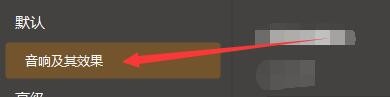
4、在“音频”窗口中,点击“音响及效果”

如何设置GOMPlayer启用音频大小均衡优化功能

5、在“音箱及效果”窗口中,点击“使用优化(音频大小均衡化)”

如何设置GOMPlayer启用音频大小均衡优化功能

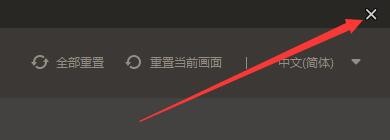
6、点击“关闭”窗口即可

如何设置GOMPlayer启用音频大小均衡优化功能
  • 如何设置GOMPlayer显示托盘Try图标
  • GOMPlayer播放目录内添加文件时如何自动排列
  • 如何修改PR音频的大小?
  • VLC播放器如何启用音频时间拉伸效果功能
  • 如何设置OBSStudio启用网络优化功能
  • 热门搜索
    我的世界怎么找到村庄 年利率怎么算利息 经常胃胀是怎么回事 东坡肉怎么做 助学贷款怎么还 手机支架怎么用 无线路由器怎么连接 分手了怎么办 猪肝怎么做 大姨妈来了肚子痛怎么办